本篇谷歌浏览器教程专为新手用户打造,深度解析从官网安全获取、初始环境配置到跨设备数据迁移的全过程。文章不仅涵盖了如何识别官方正版安装包,还针对常见的安装报错(如0x8004070c)提供了具体解决方案。通过学习本教程,您将掌握Chrome的高效配置技巧,包括如何利用内置任务管理器优化内存、一键导入旧浏览器书签,以及开启最新的“内存节省模式”以提升网页加载速度,确保您的上网体验既安全又流畅。
对于初次接触谷歌浏览器(Google Chrome)的用户来说,如何从繁杂的搜索结果中找到纯净版安装包并完成个性化配置是第一步。本文将跳过冗长的理论,直接带你进入实操环节。
很多新手在搜索“谷歌浏览器下载”时,容易误点进入第三方下载站,导致电脑被捆绑安装无关软件。正确的做法是认准官方域名 google.cn/chrome。在下载页面,系统会自动识别你的操作系统(如 Windows 10/11 64位)。若你在安装过程中遇到“无法连接到互联网”的报错,这通常是由于在线安装程序受网络波动影响。此时,建议在下载链接末尾添加参数“?standalone=1”来获取离线安装包(Offline Installer),其体积约 100MB 左右,可确保在无网或弱网环境下一次性安装成功,避免重复报错。
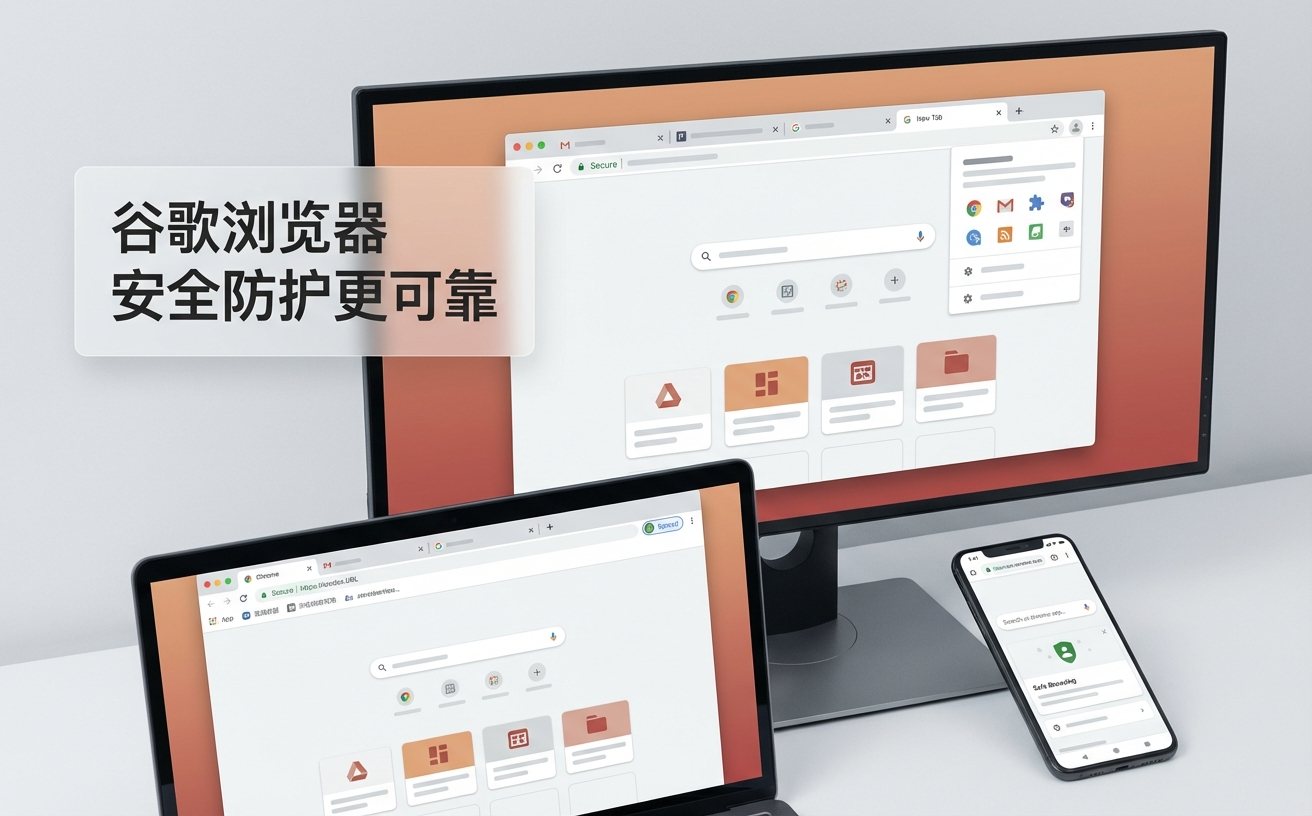
安装完成后,默认界面可能是英文或搜索引擎不符合习惯。点击右上角“三个点”图标进入 Settings(设置),在左侧菜单选择 Languages。若列表中没有中文,点击 Add languages 搜索并添加“Chinese (Simplified)”,勾选“Display Google Chrome in this language”并重启。针对搜索习惯,在“搜索引擎”选项卡中,建议将地址栏搜索引擎更改为百度或必应,以解决地址栏直接搜索时页面无法打开的问题。此外,建议开启“启动时”打开特定网页(如常用办公导航),减少二次点击。

从旧浏览器(如 Edge 或 360 浏览器)过度到 Chrome,最担心的就是书签和保存的密码丢失。在 Chrome 设置中找到“导入书签和设置”功能,系统会自动检测电脑上已安装的其他浏览器。你可以勾选“浏览历史”、“收藏夹/书签”和“保存的密码”进行一键迁移。如果旧浏览器不在列表中,可先在旧浏览器中将书签导出为 HTML 文件,再通过 Chrome 的“书签管理器”进行手动导入。这种方式能完整保留原有的文件夹层级,实现办公环境的无感切换。

Chrome 以速度快著称,但多标签页下的内存占用常被诟病。在最新版本(如 Chrome 120 及以上)中,官方引入了“性能”面板。进入设置 -> 性能,务必开启“内存节省模式”。该功能会自动释放后台闲置标签页占用的内存,当你重新点击时才会重新加载。如果你发现某个页面导致浏览器卡死,无需关闭整个程序,直接按下快捷键 Shift + Esc 唤出内置任务管理器,精准定位并结束那个高占用的进程。这比通过系统任务管理器强制关闭要安全得多,能有效防止未保存的工作数据丢失。
这是最常见的网络连接超时问题。结论:请放弃默认的在线安装包,通过官方渠道下载“独立离线安装程序(Standalone Installer)”。安装前请检查是否有旧版本残留,建议先进入控制面板卸载不完整的安装记录后再运行离线包。
结论:利用谷歌账号同步功能。在浏览器右上角点击头像并登录 Google 账号,开启“同步功能”。只要在另一台设备的 Chrome 上登录同一账号,所有书签、扩展程序甚至打开的标签页都会在几秒钟内自动同步。若无法登录账号,建议定期手动导出书签 HTML 文件作为备份。
结论:使用组合快捷键 Ctrl + Shift + T(Mac 为 Cmd + Shift + T)。这是 Chrome 的“撤销关闭”功能,可以按顺序逐个恢复最近关闭的标签页。此外,通过快捷键 Ctrl + H 进入历史记录,可以按时间线或关键词快速检索数月前的访问记录。
想要体验更极速、更纯净的上网环境?立即前往谷歌浏览器官方下载页面,获取最新版 Chrome 稳定版安装包。
相关阅读:谷歌浏览器教程,谷歌浏览器教程使用技巧,谷歌浏览器 新手用户 实测体验总结 202604:从零开始的高效上网指南
© 2026 Google LLC. Chrome 是 Google LLC 的商标。
