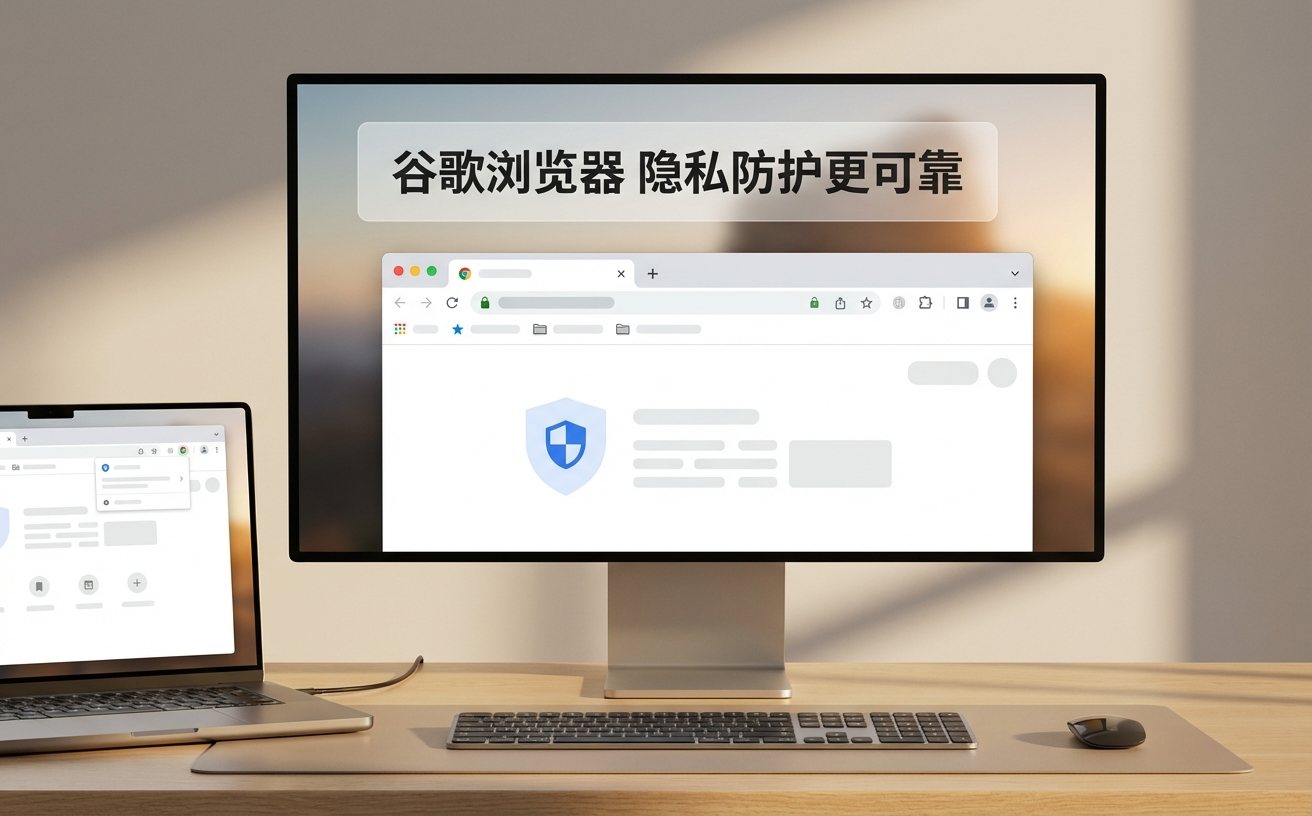
想要快速掌握谷歌浏览器(Google Chrome)的使用技巧吗?本篇谷歌浏览器教程专为新手打造,详细讲解从下载安装、首次配置到数据迁移的全流程。无论你是刚接触电脑的小白,还是希望提升网页浏览效率的用户,都能在这里找到实用的操作指南和问题排查技巧,助你轻松开启流畅的网络体验。
作为全球市场份额领先的网页浏览器,Google Chrome 以其极速、安全和丰富的扩展生态赢得了亿万用户的青睐。但对于初次接触的新手来说,如何正确安装并进行个性化设置,往往是迈向高效浏览的第一道门槛。本篇教程将带你一步步完成谷歌浏览器的基础部署,让你迅速成为Chrome达人。
获取谷歌浏览器的最安全方式是访问官方网站(google.com/chrome)。在下载页面,系统通常会自动识别你的操作系统(如 Windows 11 64位或 macOS Sonoma),并提供对应的安装包。点击“下载 Chrome”后,运行下载的安装程序(如 ChromeSetup.exe)。安装过程全程自动化,无需手动选择安装路径。如果在安装过程中遇到“无法连接到互联网”的错误提示,请检查你的网络防火墙设置,或者尝试下载离线安装包(Standalone Installer)。安装完成后,Chrome会自动启动并提示你将其设置为默认浏览器,强烈建议勾选此项以提升日常使用便利性。
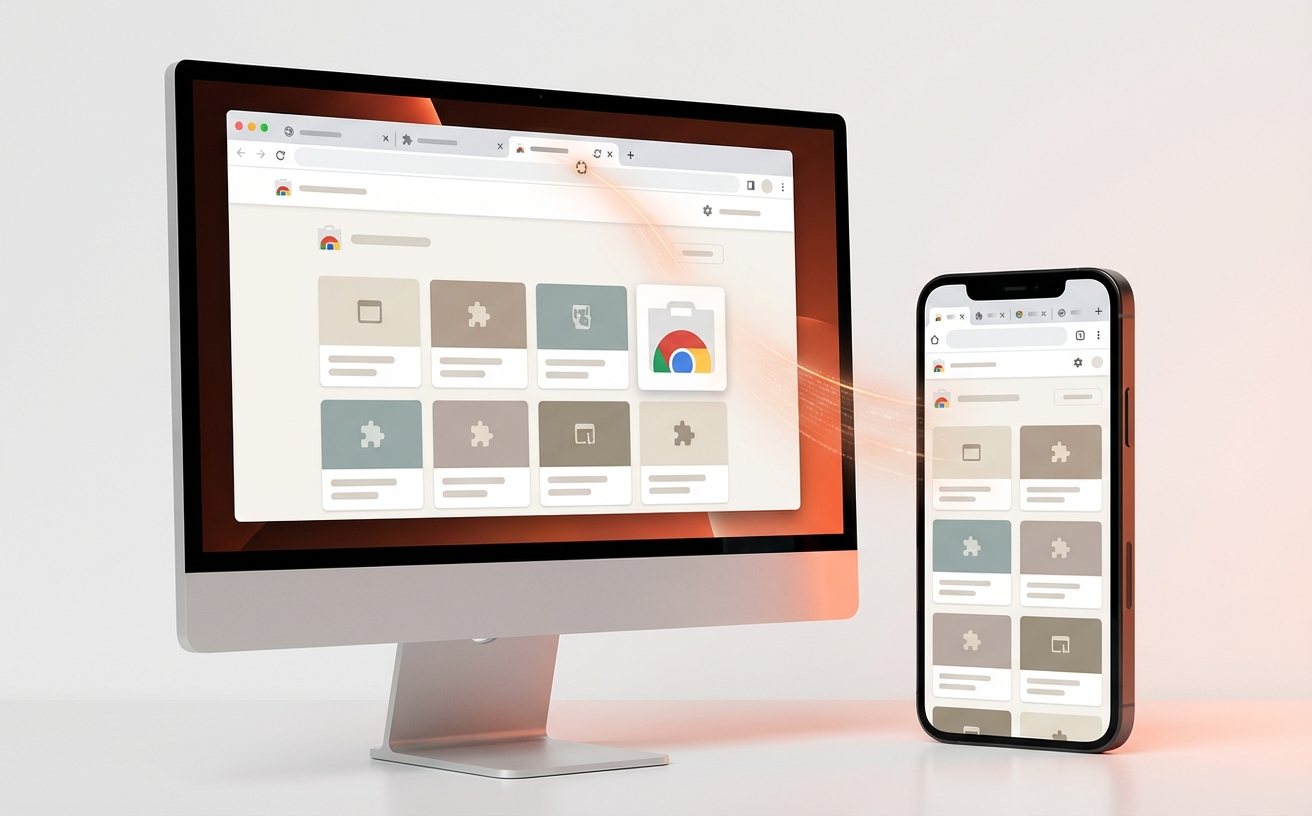
首次打开谷歌浏览器时,你会看到一个欢迎界面。此时,你可以选择登录你的Google账号。登录后,开启“同步功能”(Sync),这样你的书签、历史记录、密码和扩展程序就能在手机、平板和电脑之间无缝同步。如果你暂时不想登录,也可以点击“跳过”直接开始使用。在右上角的“三个点”菜单中,进入“设置”>“外观”,你可以开启深色模式(Dark Mode),或者前往Chrome网上应用店挑选喜欢的主题背景。此外,在“启动时”选项卡中,建议选择“继续浏览上次打开的网页”,这样即使意外关闭浏览器,重新打开时也能无缝衔接之前的工作状态。

如果你之前使用的是Edge、Firefox或其他浏览器,完全不用担心数据丢失。谷歌浏览器内置了强大的数据导入功能。在地址栏输入 `chrome://settings/importData` 并回车,或者通过菜单进入“设置”>“你和Google”>“导入书签和设置”。在弹出的窗口中,选择你之前使用的浏览器,并勾选需要导入的项目,如“浏览记录”、“收藏夹/书签”、“保存的密码”等。点击“导入”后,几秒钟内所有数据就会完美迁移到Chrome中。导入的书签通常会显示在书签栏的“导入的书签”文件夹中,你可以通过快捷键 Ctrl+Shift+O(Windows)或 Cmd+Option+B(Mac)打开书签管理器进行重新整理。
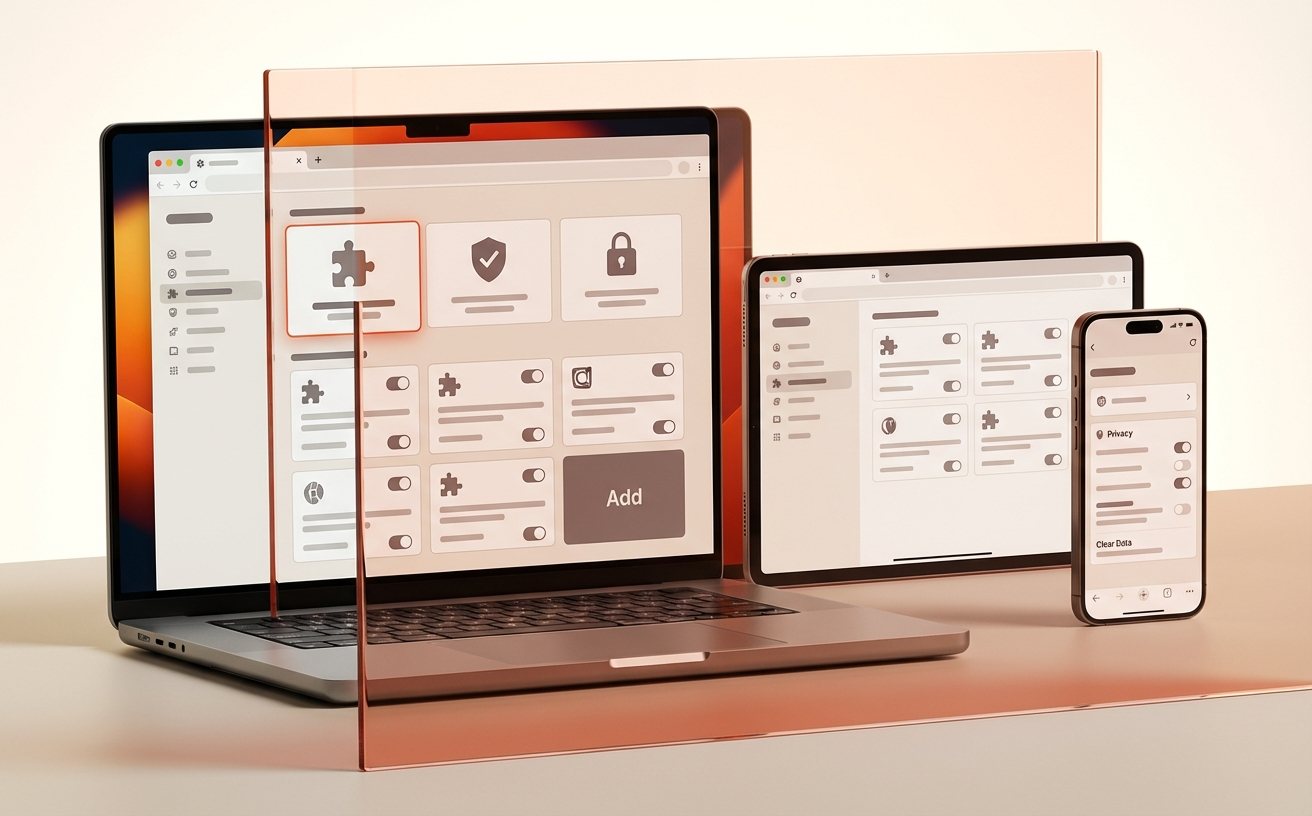
为了确保浏览器的安全性和最佳性能,保持Chrome更新至关重要。谷歌浏览器通常会在后台自动下载更新。当右上角的菜单图标变成绿色、橙色或红色时,意味着有待处理的更新(分别代表更新已发布2天、4天和7天)。点击菜单并选择“更新 Google Chrome”,然后重启浏览器即可完成升级。如果遇到网页加载缓慢或崩溃的问题,首先尝试按下 Ctrl+F5(Windows)强制刷新页面。如果问题依旧,可以进入“设置”>“隐私和安全”>“清除浏览数据”,勾选“缓存的图片和文件”并清除。对于顽固问题,在地址栏输入 `chrome://settings/reset`,选择“将设置还原为原始默认设置”,这能解决90%因扩展冲突或设置错误导致的异常。
这通常是由于网络波动或DNS解析问题导致的。可执行结论:请直接在搜索引擎中搜索“Chrome 离线安装包”,从谷歌官方支持页面下载完整版安装程序(体积通常在100MB以上),断网运行该安装包即可顺利完成安装。
误关网页是常见情况。可执行结论:你可以直接使用快捷键 Ctrl+Shift+T(Windows)或 Cmd+Shift+T(Mac),Chrome会立即恢复你刚刚关闭的标签页。连续按此快捷键可以按关闭顺序依次恢复多个网页。
导入的书签可能被隐藏了。可执行结论:首先按下 Ctrl+Shift+B(Windows)显示书签栏。如果书签栏上仍然没有,请查看书签栏最右侧的“>>”图标,或者在“其他书签”文件夹中查找。你也可以进入书签管理器(Ctrl+Shift+O)手动拖拽调整位置。
准备好体验极速、安全的网络世界了吗?立即前往谷歌浏览器官网下载最新版本,按照本教程的步骤完成配置,开启你的高效浏览之旅!
© 2026 Google LLC. Chrome 是 Google LLC 的商标。
