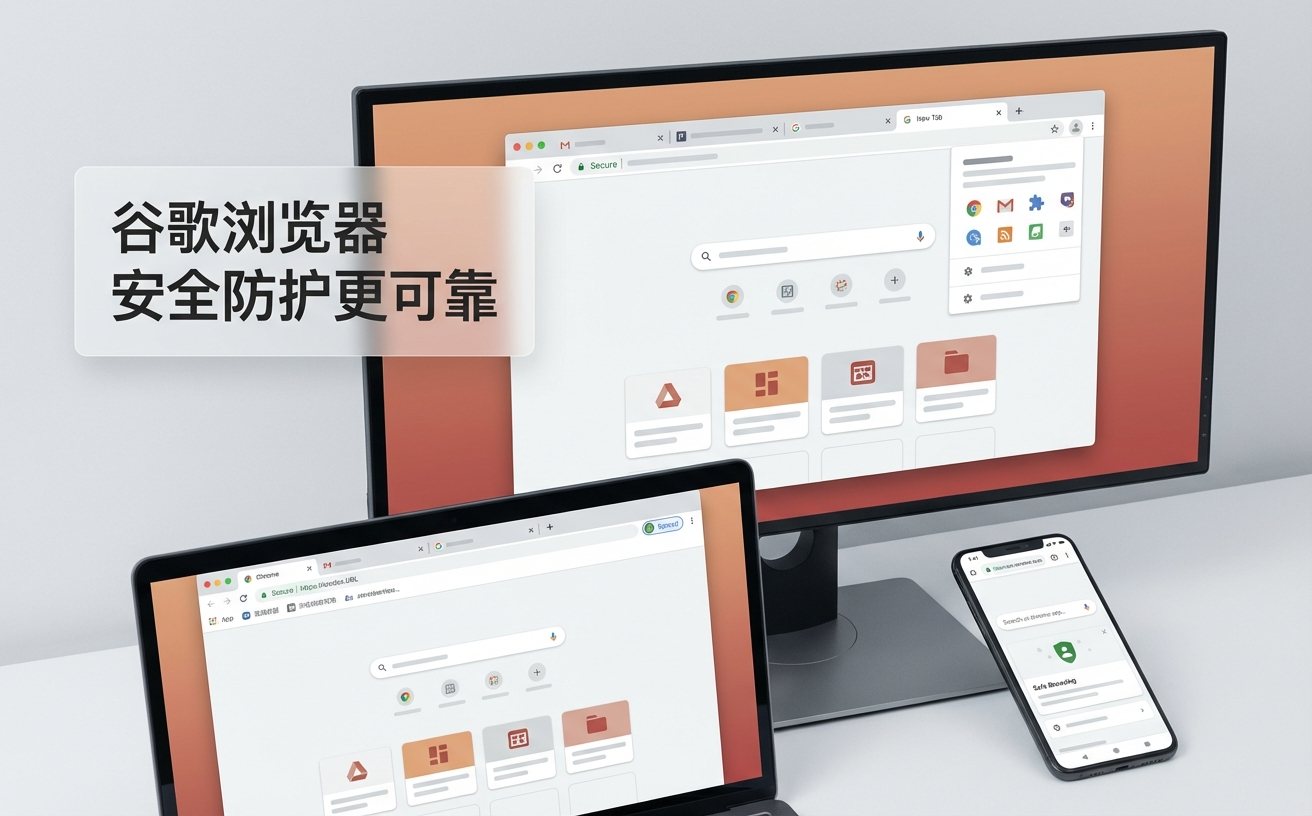
刚接触Chrome不知如何设置?本篇谷歌浏览器教程专为新手打造,直接跳过繁琐的理论,带你实操官方下载、首次个性化配置、书签无损迁移以及版本自动更新。无论你是想解决安装报错,还是想快速导入旧版浏览器的收藏夹,这里都有清晰的图文级步骤,助你三分钟构建专属的极速上网环境。
换了新电脑或者刚卸载了旧浏览器,面对全新的Chrome界面却无从下手?不要让复杂的设置项阻挡你体验极速网页浏览的脚步。这份直奔主题的实操指南,将手把手带你完成从官方包下载到旧数据迁移的全过程。
很多新手习惯在第三方软件站下载,这极易捆绑流氓主页。正确的做法是直接访问Google Chrome官方网站获取最新离线或在线安装包。在执行安装时,如果你遇到“错误代码 0x80040154”导致无法继续,这通常是由于注册表残留或系统更新挂起引起的。此时不要盲目重装系统,只需按下Win+R键输入regedit,定位到HKEY_LOCAL_MACHINE\SOFTWARE\Google\Update并将其删除,重启电脑后再次运行官方安装程序即可顺利完成部署。

安装完毕后的首次启动,最关键的步骤是建立你的Google账号同步机制。点击右上角的头像图标进行登录,这样你的密码、历史记录就能在不同设备端实时互通。对于日常办公人群,强烈建议修改“启动时”的默认行为。进入设置(chrome://settings/),找到“启动时”选项卡,勾选“打开特定网页或一组网页”,添加你每天必看的邮箱或工作台网址。这样每次打开浏览器,系统就会自动加载这些高频页面,省去手动输入的繁琐操作。

放弃旧浏览器最大的痛点往往是舍不得积累多年的收藏夹。Chrome内置了极其强大的导入工具来解决这个问题。在地址栏输入chrome://settings/importData即可直接唤出导入面板。系统会自动识别你电脑上已安装的Edge、Firefox等主流浏览器。只需勾选“浏览记录”、“书签”和“已保存的密码”,点击导入即可平移数据。如果你是从另一台无法联网的旧电脑迁移,可以先在旧电脑导出HTML格式的书签文件,再通过此面板的“从HTML文件导入”功能进行手动恢复。
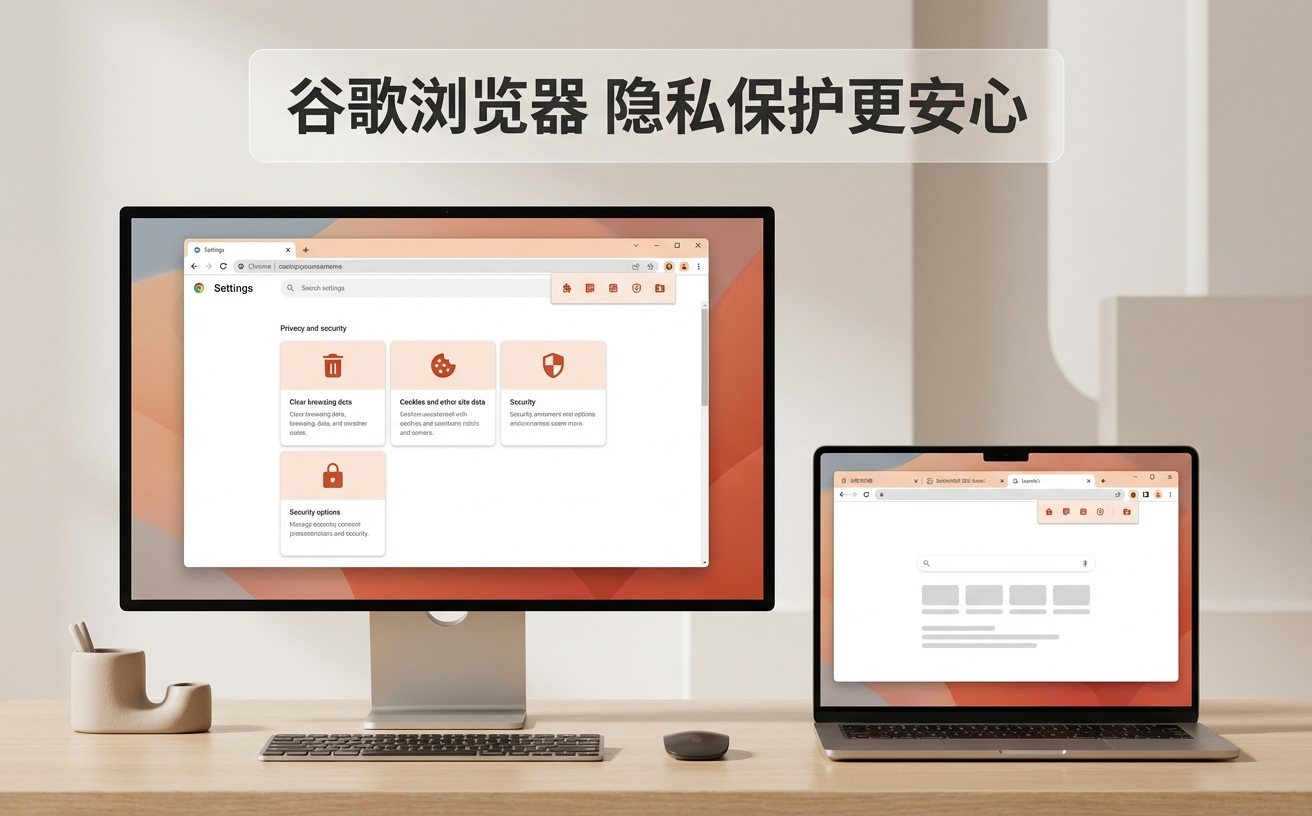
浏览器长期不更新不仅会导致网页排版错乱,还会暴露安全漏洞。自Chrome 110版本起,Google正式停止了对Windows 7和8.1的支持,因此请确保你的操作系统为Win10及以上版本以获取最新推送。要检查更新,只需点击右上角三个点,选择“帮助”->“关于 Google Chrome”。浏览器会自动检测并下载最新补丁。此外,如果你发现更新后多开标签页依然卡顿,请在设置中搜索“性能”,开启“内存节省程序”,它会自动休眠后台不活跃的标签页,大幅释放系统资源。
这通常是因为下载了被第三方篡改的非官方安装包,或者电脑感染了恶意插件。解决结论:首先卸载当前版本,使用官方链接重新下载;其次,在桌面Chrome快捷方式上右键点击“属性”,检查“目标”一栏的路径末尾是否被恶意添加了网址后缀,如果有,直接删除该后缀并保存即可恢复默认主页。
出现此提示多为本地系统时间与服务器证书时间不匹配,或SSL状态异常。解决结论:请先检查电脑右下角的系统时间是否准确,若有偏差请在系统设置中开启“自动设置时间”;若时间正确依然报错,可打开控制面板的“Internet选项”,在“内容”标签页点击“清除SSL状态”,重启浏览器刷新网页即可正常访问。
插件同步依赖于账号云端数据。解决结论:在新电脑登录同一个Google账号后,进入chrome://settings/syncSetup,点击“管理您同步的数据”,确保“扩展程序”这一项处于勾选开启状态。稍等片刻,旧电脑上的插件就会在新电脑的后台自动排队下载并安装,无需逐一重新去应用商店搜索。
掌握了以上实操技巧,你已经具备了驾驭这款强大工具的能力。立即点击下方按钮前往官方下载最新版 Google Chrome,开启你的极速、安全网页浏览新体验吧!
© 2026 Google LLC. Chrome 是 Google LLC 的商标。
