
新安装的浏览器如果不经过合理配置,随着使用时间的增加,往往会出现资源占用过高或响应迟缓的问题。掌握核心的优化技巧,是保持高效浏览的关键。
完成安装后,首次配置是决定后续体验的基础。截至2026年05月,当前稳定版(如版本 121.0.6167.184)内置了更智能的性能管理工具。新手用户在首次打开浏览器时,建议立即进入“设置”>“性能”面板。在这里,您可以开启“内存节省程序”。这是一个非常实用的真实场景:当您在做调研时,同时打开超过20个标签页查阅资料,未激活的标签页会自动进入休眠状态,从而释放系统内存。对于内存只有8GB的轻薄本用户来说,这一设置能有效避免系统因内存耗尽而出现的鼠标卡顿或页面假死现象。此外,如果您使用的是笔记本电脑,务必开启“节能模式”,当电量低于20%时,浏览器会自动限制后台活动和网页视觉效果,显著延长设备的续航时间。

硬件加速功能旨在利用计算机的GPU来分担CPU的渲染压力,但在某些特定硬件配置下,它反而可能成为不稳定的诱因。如果您在观看高清视频、进行网页长图滚动,或者使用在线设计工具时,频繁遇到屏幕闪烁、视频黑屏甚至浏览器直接无响应崩溃的情况,这通常是显卡驱动与硬件加速不兼容导致的。排查细节如下:在地址栏输入 chrome://settings/system,找到“如果可用,使用图形加速”选项。将其关闭并点击“重新启动”按钮。很多Windows 10/11 64位系统的用户在关闭此功能后,网页视频播放黑屏的问题迎刃而解。如果问题依旧,建议检查并更新您的显卡驱动程序,确保其与2026年最新的浏览器内核相匹配。

丰富的扩展程序是谷歌浏览器的一大特色,但安装过多或使用过期插件往往是导致浏览器崩溃的“元凶”。新手用户在迁移旧电脑数据时,经常会同步过来几十个不再使用的插件。为了维持极佳的稳定性建议,您需要定期进行清理。在地址栏输入 chrome://extensions/ 进入管理页面。排查问题时,可以使用“隐身模式”作为测试环境(快捷键 Ctrl+Shift+N)。因为隐身模式默认禁用所有扩展,如果某个经常崩溃的网页在隐身模式下运行正常,说明大概率是某个扩展引发了冲突。建议逐一启用扩展进行排查,特别是那些已经一年以上未更新的广告拦截或比价工具,找到罪魁祸首后直接点击“移除”。保持扩展程序的精简,能大幅提升浏览器的启动速度和运行稳定性。
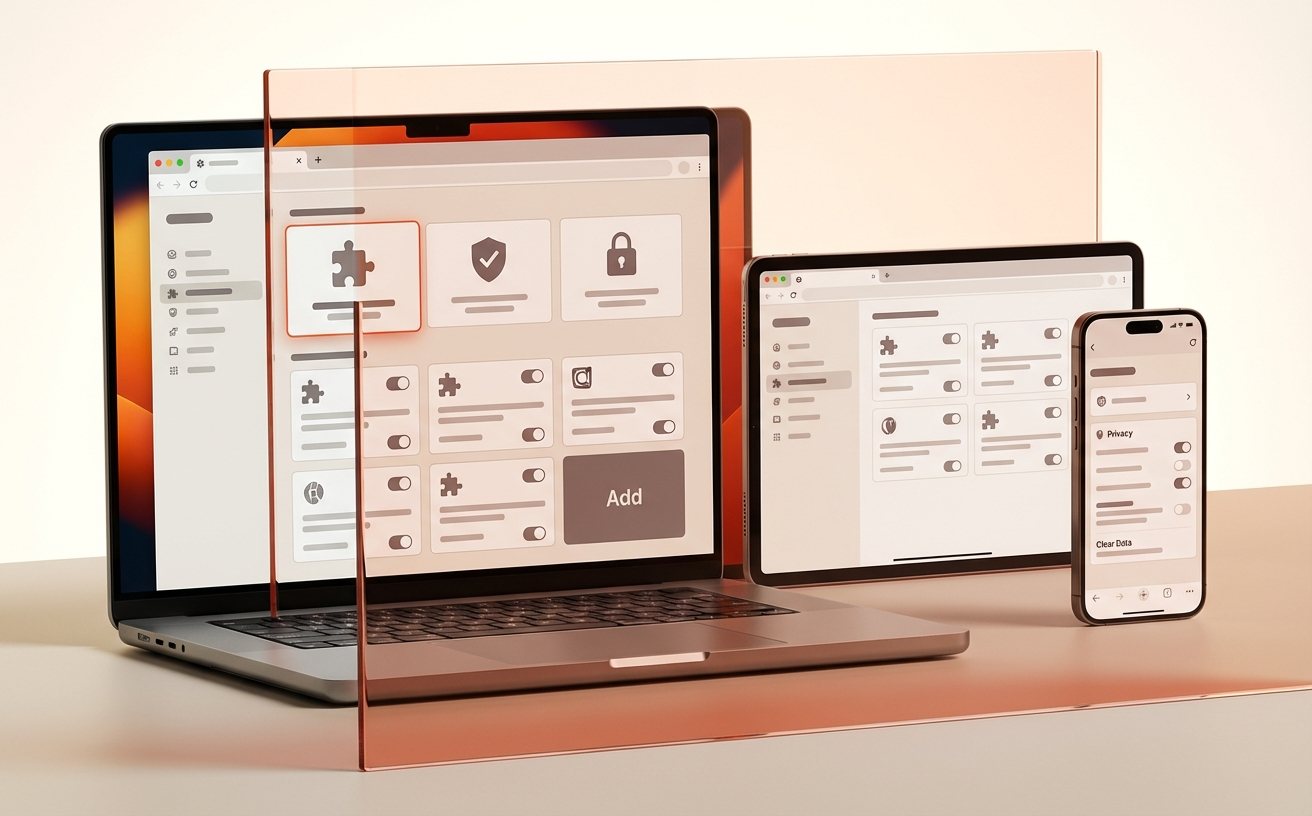
无论您是从Windows迁移到兼容 macOS 10.15 及以上系统的Mac设备,还是更换了全新的电脑,正确的数据迁移和更新策略都能保障浏览器的长期稳定。官方提供的离线安装包(Windows版约100MB,Mac版约120MB)在安装后默认支持自动更新。强烈建议新手用户不要使用第三方工具去强行禁用浏览器的更新服务。因为每一次安全更新(例如从早期版本升级至 121.0.6167.184,更新于 2026-02-15)都会修复已知的内存泄漏和安全漏洞。在进行书签和密码迁移时,优先使用官方的Google账号同步功能,而不是导入来源不明的本地备份文件,这样可以避免配置文件损坏导致的启动失败。如果遇到更新错误代码(如错误 3 或 7),通常是因为网络代理设置不当或防火墙拦截,您可以尝试重置网络设置或下载最新的官方离线包覆盖安装。
这通常是因为同时加载了过多高耗能网页(如大型在线文档或视频网站)。建议进入设置开启“内存节省程序”,并检查是否有后台运行的恶意扩展。如果您的电脑物理内存较小,限制同时打开的标签页数量也能有效缓解此问题。
点击浏览器右上角的三个点菜单,选择“帮助” > “关于 Google Chrome”。系统会自动检查更新,截至2026年05月,若您的版本低于 121.0.6167.184,系统会自动下载并提示您重启浏览器以完成升级,整个过程无需重新下载安装包。
可以。Mac版兼容Intel和Apple Silicon芯片。您只需在新设备上登录同一个Google账号并开启同步,书签、密码和历史记录会自动平移。但建议重新检查一遍扩展程序,因为部分老旧扩展可能在macOS环境下存在兼容性问题。
准备好体验极致流畅的网页浏览了吗?立即访问官方页面获取最新正版安装包,按照上述指南完成配置。点击前往 /download/ ,开启您2026年的高效数字生活!
相关阅读:谷歌浏览器 设置优化与稳定性建议 202605,谷歌浏览器 设置优化与稳定性建议 202605使用技巧,谷歌浏览器 首次配置 下载与安装指南 202605:新手极速上手全攻略
在日常办公与网页浏览中,浏览器的响应速度和稳定性直接决定了工作效率。针对截至2026年5月的最新使用环境,本文专门为新手用户整理了“谷歌浏览器 设置优化与稳定性建议 202605”。无论您是刚刚通过官方渠道下载了约100MB的Windows 11离线安装包,还是正在为Mac设备进行首次配置,正确的设置都能大幅减少卡顿和崩溃。我们将深入探讨如何合理分配系统内存、排查扩展程序冲突,以及在迁移数据时避免常见的配置错误,帮助您打造一个极速、安全的网页浏览环境。
© 2026 Google LLC. Chrome 是 Google LLC 的商标。
