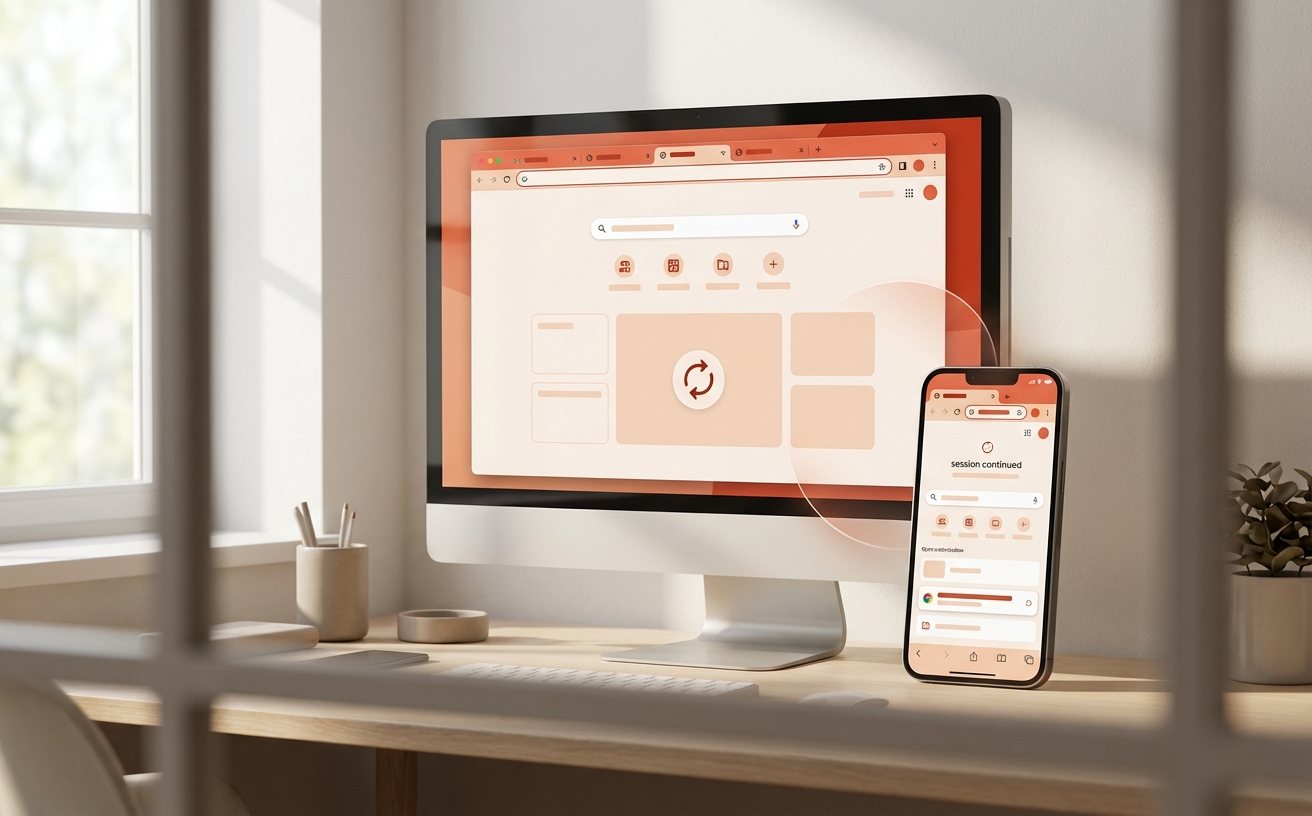
寻找安全可靠的谷歌浏览器 official download 渠道?本文带您直击2026年全新推出的“视角功能”(Perspective Mode)。针对新手用户,我们将详细拆解如何通过官方渠道下载安装、完成首次配置,并深度解析这一突破性视觉交互体验。无论您是跨设备迁移书签,还是初次接触多维度标签页管理,都能在此找到清晰直接的操作指引,告别杂乱的网页浏览体验。
随着Chrome 142版本在2026年第一季度的正式推送,全新的“视角功能”(Perspective Mode)彻底改变了我们管理海量网页的方式。对于刚接触这款浏览器的新手而言,如何避开第三方捆绑下载陷阱,获取纯净的安装包,并快速上手这项新特性?接下来,我们将从官方获取渠道切入,为您铺开一条清晰的配置与使用路径。
新手在搜索下载时极易误入第三方软件站,导致电脑被安装各种流氓插件。认准“谷歌浏览器 official download”是保障设备安全的第一步。请务必访问 google.com/chrome 官方域名。在2026年最新版的下载页面中,系统会自动识别您的操作系统(如Windows 11 24H2或macOS 16),并提供对应的64位安装包。下载完成后,双击 ChromeSetup.exe,安装程序会在后台静默运行,全程无需点击下一步或取消勾选任何附加软件,只需等待桌面出现经典的红黄绿三色图标即可。

2026年重磅推出的“视角功能”专为解决多标签页混乱而生。首次打开Chrome 142及以上版本时,您会在地址栏右侧看到一个立体的“视窗”图标。点击它,浏览器会立即从传统的扁平列表切换为空间视角。新手配置非常简单:进入 chrome://settings/perspective,您可以根据屏幕尺寸调整视角缩放比例(建议14英寸笔记本设为85%)。这一功能允许您按工作、娱乐等场景将网页分组,并以3D卡片形式平铺,找特定网页再也不用眯着眼睛看缩略标题了。

换了新电脑,如何把旧浏览器的收藏夹和密码原封不动地搬过来?在完成官方下载并首次启动后,Chrome会弹出“引入您的数据”提示。如果您之前使用的是Edge或Firefox,直接勾选对应选项即可一键导入。若您想在手机和电脑间同步“视角功能”的自定义布局,只需点击右上角头像登录Google账号,并在“同步功能和Google服务”中确保“设置”与“标签页”处于开启状态。这样,即便您在办公室电脑上新建了一个项目调研视角分组,回家打开笔记本也能无缝继续浏览。
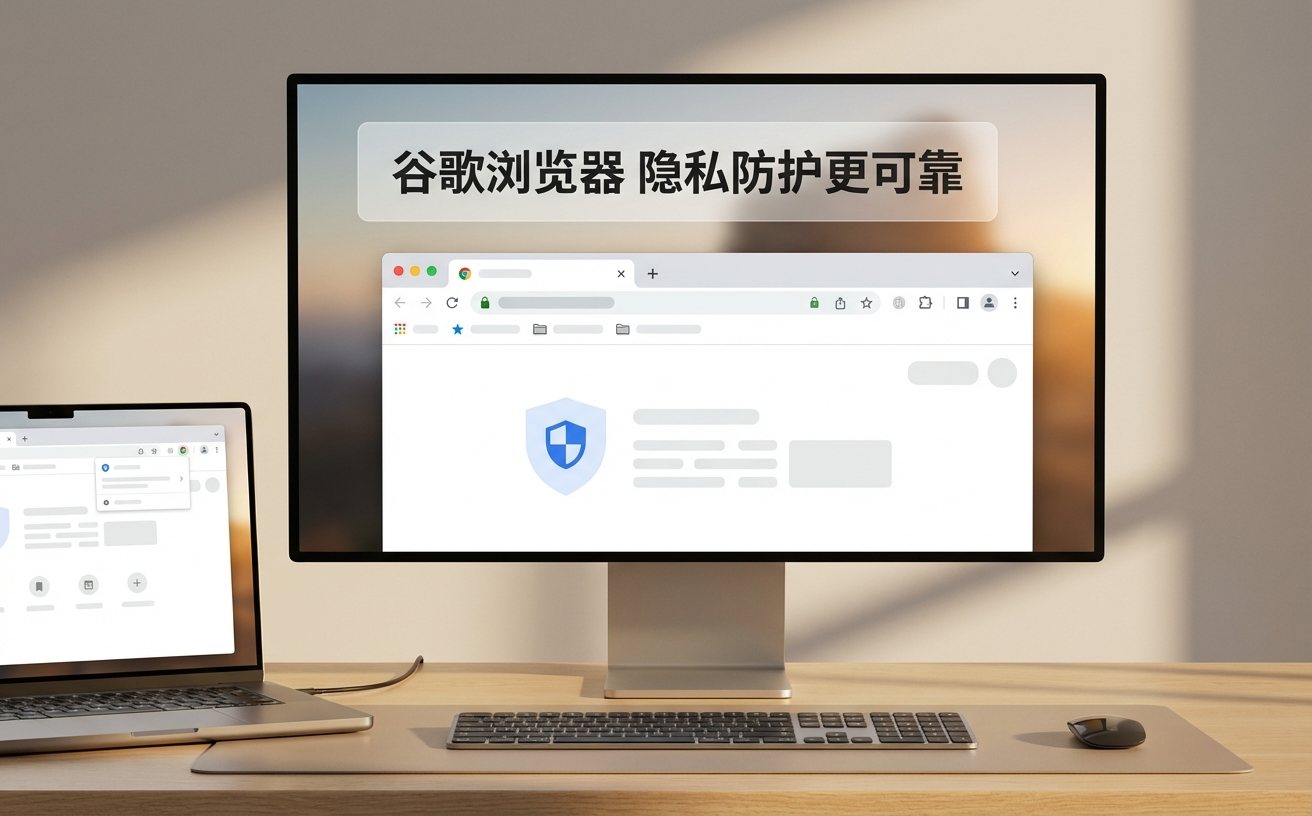
在实际使用中,部分新手可能会遇到点击“视角”图标无反应,或者切换3D卡片时画面掉帧的情况。这通常与硬件加速设置或显卡驱动有关。首先,请在地址栏输入 chrome://settings/system,确保“在可用时使用图形加速”选项已开启,并重启浏览器。如果问题依旧,且您的设备使用的是较旧的Intel核显,建议在Chrome启动快捷方式的“目标”后缀中添加 --disable-gpu-driver-bug-workarounds 参数进行测试。此外,请确保版本号不低于142.0.7200.0。
这可能是因为该特性正在进行灰度测试或被某些扩展程序冲突隐藏。您可以尝试在地址栏输入 chrome://flags/#enable-perspective-mode,将其状态从 Default 手动更改为 Enabled,然后点击右下角的 Relaunch 重启浏览器即可强制唤出该按钮。
完全不会。视角功能只是一种全新的视觉呈现方式,您的底层数据结构保持不变。原有的文件夹目录会自动映射为视角模式下的“主堆叠卡片”,点击即可展开里面的具体网页,且支持直接拖拽重新排序。
默认的微型安装器需要在安装过程中实时联网下载核心组件,如果您的网络环境不稳定,极易报错中断(如错误代码 0x80040154)。离线包(通常约120MB以上)则包含了完整文件,适合在断网环境下部署,或拷贝到U盘中为多台设备快速安装。
准备好体验前所未有的网页浏览效率了吗?立即前往谷歌浏览器 official download 专区获取2026最新版本,开启您的专属视角功能!
相关阅读:谷歌浏览器 official download 视角功能深度解析 2026,谷歌浏览器 official download 视角功能深度解析 2026使用技巧,谷歌浏览器常见问题排查指南:从安装配置到数据迁移
© 2026 Google LLC. Chrome 是 Google LLC 的商标。
