截至2026年5月,谷歌浏览器(Google Chrome)依然是全球用户首选的生产力工具。无论您是刚更换了全新的Windows 11电脑,还是需要在macOS设备上搭建工作流,正确的获取渠道与科学的初始设置至关重要。本指南将为您提供清晰直接的实操步骤,避免流氓软件捆绑,确保您的浏览器从第一天起就处于最佳运行状态。
新手用户最容易踩的坑就是通过第三方下载站获取带有捆绑软件的安装包。请务必直接访问官方下载入口(/download/)。截至2026年5月,Windows版适用于Windows 10/11 64位系统,官方离线安装包大小约为100MB;Mac版兼容macOS 10.15及以上系统,原生支持Intel和Apple Silicon芯片,安装包约120MB。下载版本 121.0.6167.184(或更新版本,更新于2026-02-15)后,系统会在后台自动完成后续的静默更新,确保您始终拥有多层安全防护。切记,官方下载完全免费,任何要求付费获取安装包的渠道均为欺诈。
在实际操作中,部分用户在Windows 11系统下双击100MB的离线安装包时,可能会遇到界面无响应或安装进度条卡死的问题。这通常是由于系统底层的权限拦截或旧版本残留导致的。遇到此情况,请首先按 Ctrl + Shift + Esc 打开任务管理器,强制结束所有带有“GoogleUpdate.exe”或“chrome.exe”的进程。接着,右键点击下载好的安装程序,选择“以管理员身份运行”。如果依然卡顿,请检查Windows Defender或第三方杀毒软件,暂时将其拦截级别调低,待安装完成后再恢复。这种排查方式能解决绝大多数的本地安装阻碍。
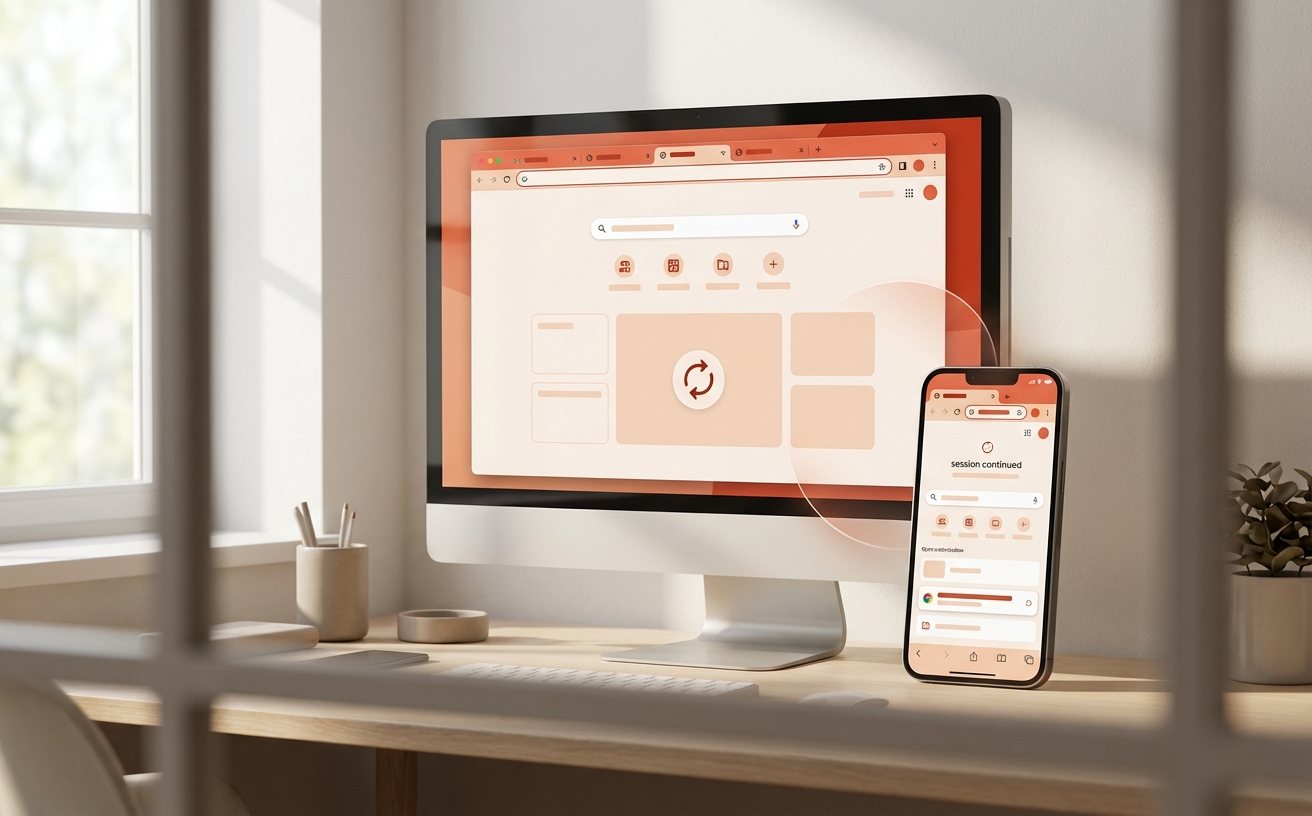
安装成功后的首次启动,最关键的步骤是登录您的Google账号。这不仅是为了同步浏览历史,更是为了激活跨端同步全攻略的核心功能。在浏览器右上角点击头像图标进行登录,系统会提示您是否开启同步。开启后,您在旧电脑或Android 7.0+手机上的书签、保存的密码、自动填充表单以及已安装的扩展程序,都会在几秒钟内自动拉取到当前设备。对于从其他浏览器(如Edge或Safari)迁移的新手,可在设置菜单中搜索“导入书签和设置”,一键将原浏览器的HTML书签文件或本地数据导入,实现办公环境的无缝衔接。
针对2026年最新的办公环境,网页应用的内存占用越来越高。为了防止浏览器拖慢整机速度,首次配置时强烈建议手动开启“内存节省模式”。点击右上角三个点进入“设置”,在左侧导航栏找到“性能”选项卡,将“内存节省程序”开关打开。该功能会自动释放非活动标签页占用的内存,让您在同时打开几十个工作网页时依然保持流畅。此外,在“同步功能和Google服务”中,您可以自定义需要同步的数据类型。如果您不希望工作电脑和家用电脑的浏览记录混淆,可以进入高级同步设置,取消勾选“历史记录”和“打开的标签页”,仅保留“密码”和“书签”同步,从而精准控制隐私与效率的平衡。
这种“隐性拦截”多见于严格的系统安全策略。建议您先清空系统的临时文件夹(按Win+R运行 %temp% 并删除内部文件),然后重启电脑。重启后直接断开网络连接,再次右键以管理员身份运行您从 /download/ 获取的100MB离线安装包,通常即可顺利触发安装向导。
不需要。截至2026年,官方提供的Mac版安装包(约120MB)采用的是通用二进制文件(Universal Binary),原生兼容macOS 10.15及以上系统。无论是早期的Intel机型还是最新的Apple Silicon(M系列)芯片,安装程序都会自动识别硬件并释放最匹配的代码运行,无需手动区分。
如果出现同步延迟,请在地址栏输入 chrome://sync-internals/ 并回车。在打开的调试页面中,找到右侧的“Trigger GetUpdates”按钮并点击,这会强制浏览器立即向云端请求最新的同步数据。同时请确保您在“设置 > 同步功能和Google服务 > 管理同步的数据”中,没有意外关闭“密码和通行密钥”的同步开关。
准备好升级您的网络体验了吗?立即访问谷歌浏览器官方下载入口(/download/),获取2026年最新稳定版安装包,按照本指南完成首次配置,开启快速、安全、跨端同步的无缝浏览之旅!
相关阅读:谷歌浏览器 首次配置 下载与安装指南 202605,谷歌浏览器 首次配置 下载与安装指南 202605使用技巧,谷歌浏览器 202618 周效率实践清单:新手安装与跨端配置指南
想要在2026年5月快速搭建高效的办公与浏览环境?本篇“谷歌浏览器 首次配置 下载与安装指南 202605”专为新手用户打造。我们将带您从官方渠道安全获取约100MB的最新正版离线安装包,详细解析Windows 11与macOS双平台的避坑安装技巧。同时,指南涵盖了如何利用Google账号实现书签与密码的秒级迁移,以及开启内存节省模式的实操步骤,助您一次性完成跨端同步全流程配置,彻底告别卡顿与繁琐,享受由Google打造的安全快速体验。
© 2026 Google LLC. Chrome 是 Google LLC 的商标。
