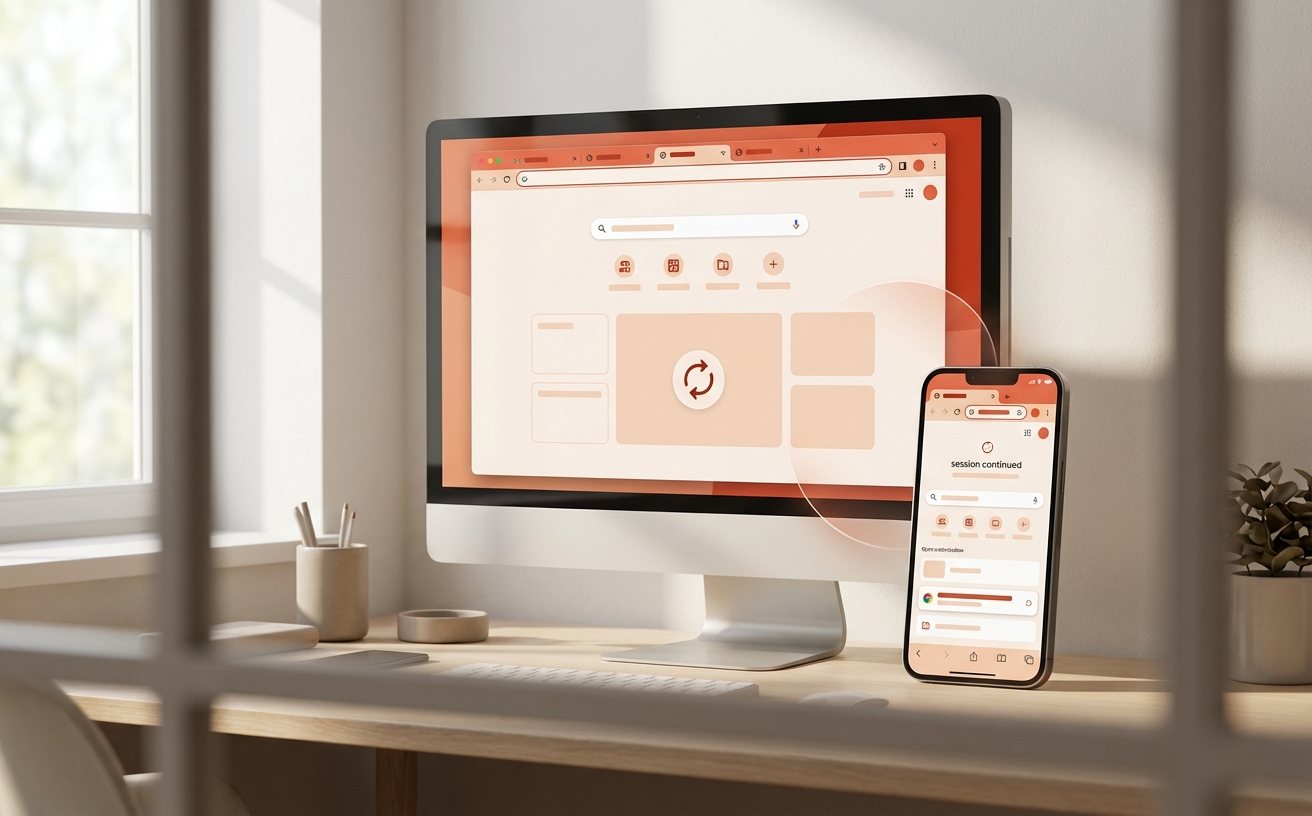
针对2026年4月更新的最新内核版本,本指南详细解析谷歌浏览器(Chrome)的官方下载途径与安装全流程。内容涵盖从系统环境检查、离线安装包获取到首次启动后的个性化配置技巧,特别针对新手用户常遇到的多端同步失效及安装包校验失败等痛点提供实战排查方案,助您快速搭建稳定、安全的生产力工具环境,确保在202604版本周期内获得最佳浏览体验。
作为全球市场占有率领先的浏览器,谷歌浏览器在2026年4月再次优化了其底层架构。无论您是更换了新电脑,还是决定从其他浏览器迁移,正确的安装与首次配置是确保后续流畅使用的关键。本指南将带您避开第三方捆绑软件的陷阱,直达官方核心配置。
在开始下载前,请确认您的系统环境。202604版本的谷歌浏览器(内核版本预计达到v140+)要求Windows 10/11或macOS 12及以上系统。访问官方下载页面时,系统会自动识别您的架构(x64或ARM64)。对于网络环境受限的用户,建议搜索“ChromeStandaloneSetup64.exe”获取全量离线安装包,以避免在线安装程序因网络波动导致的“404”或“下载中断”错误。请务必核对安装包的数字签名,确保发布者为Google LLC,这是防范恶意篡改的第一道防线。

安装完成后首次打开,系统会提示“设为默认浏览器”,建议勾选以获得无缝的链接打开体验。紧接着是登录Google账号,这一步至关重要:它不仅能同步您的书签和密码,还能在2026版中自动激活“隐私沙盒(Privacy Sandbox)”的最新安全协议。在“设置-您与Google”中,建议开启“增强型保护”,该功能在202604版本中强化了对钓鱼网站的实时拦截能力。此外,别忘了在外观设置中开启“内存节省模式”,这能让您的电脑在开启数十个标签页时依然保持响应速度。
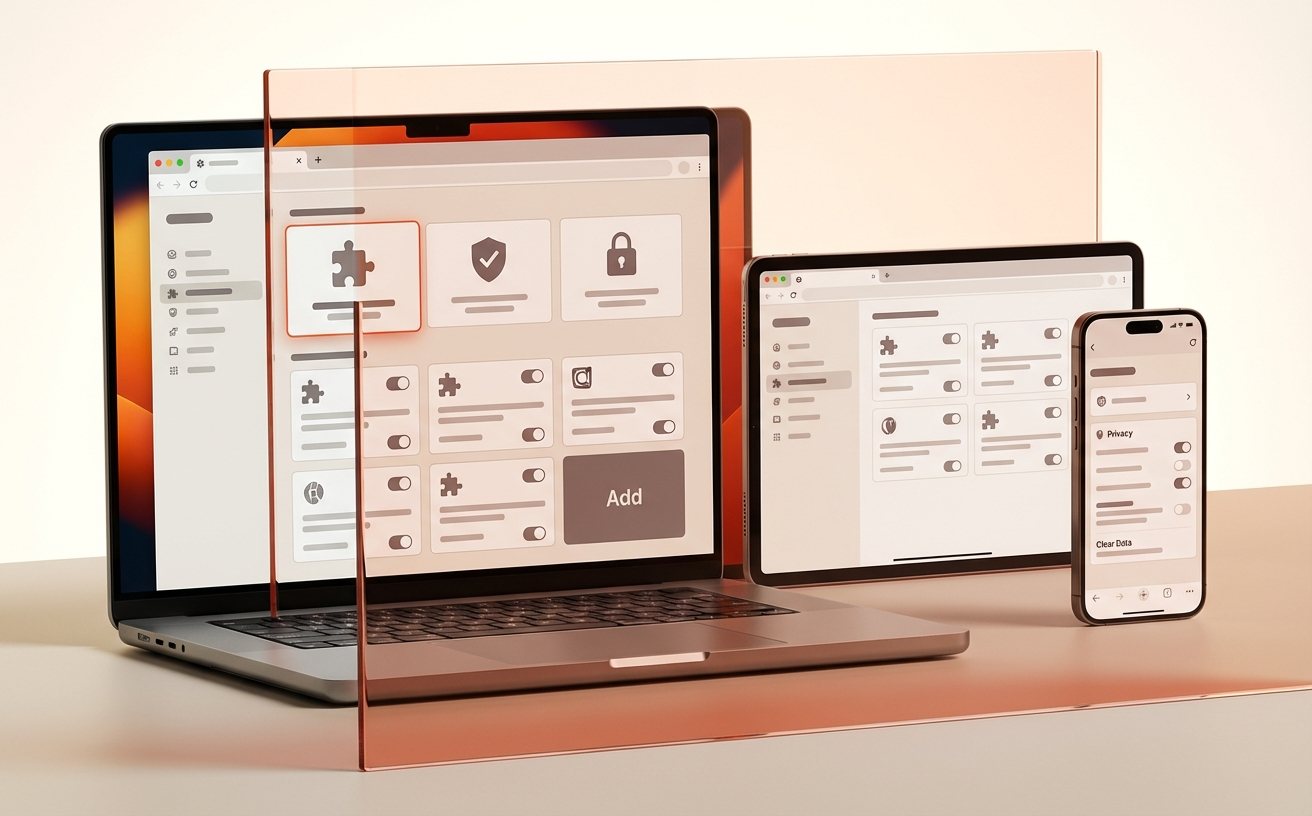
部分用户在双击安装包后可能会遇到进度条卡死或报错代码“0x8004070c”。这通常是因为旧版本的残留服务未彻底清理或系统防火墙拦截了Google Update服务。解决办法是:首先打开任务管理器,结束所有名为“GoogleUpdate.exe”的进程;然后检查系统服务(services.msc),确保“Google更新服务”未被禁用。如果问题依旧,请尝试右键以管理员身份运行离线安装包。这种场景化排查能解决约90%的安装中断问题,确保安装流程在202604周期内顺畅无阻。
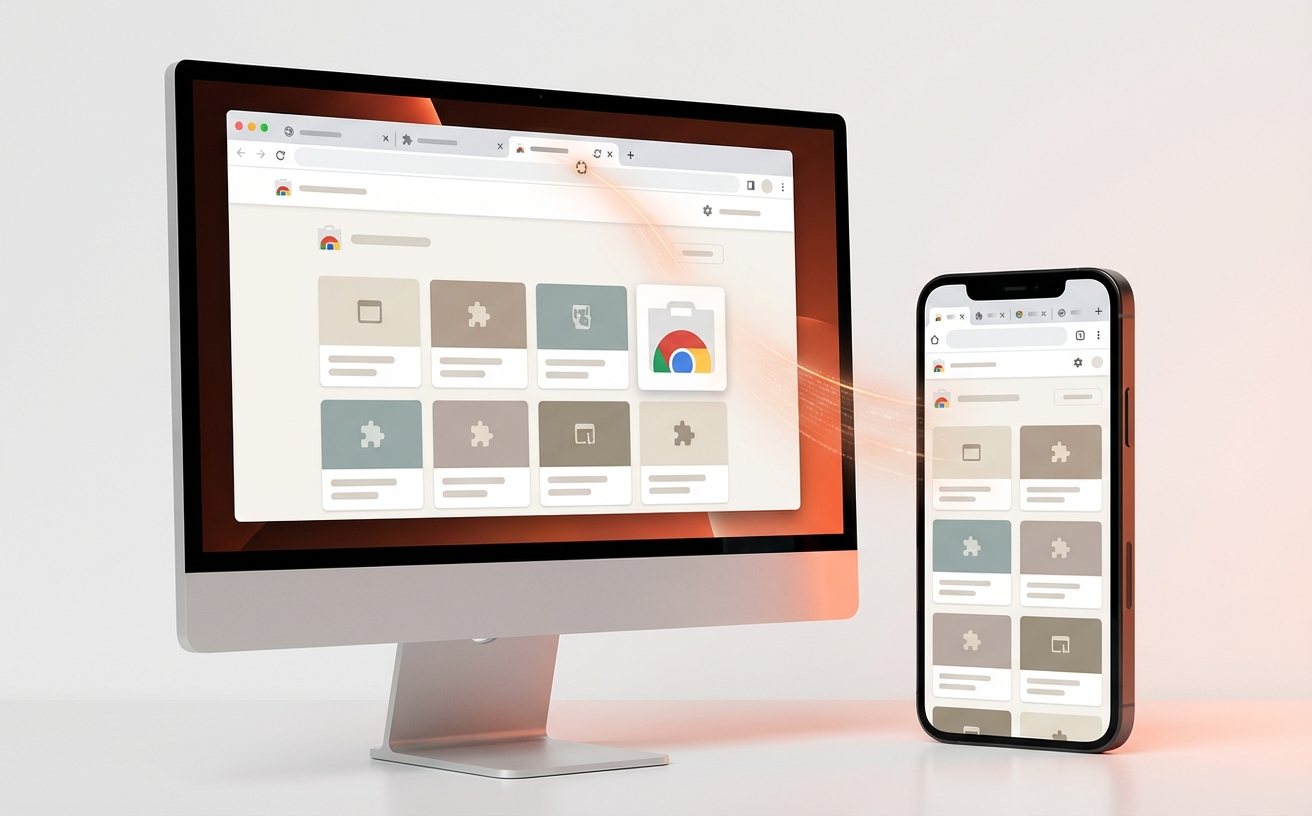
如果您之前使用Edge或Safari,利用Chrome内置的导入工具可以节省大量时间。进入“设置-导入书签和设置”,选择来源浏览器,勾选“浏览历史”、“书签”及“已保存的密码”。值得注意的是,2026年4月后的版本对扩展程序的Manifest V3标准有更严格的要求,部分旧版插件可能无法直接迁移。建议在导入后访问Chrome应用商店,检查并更新至兼容版本。对于手动迁移,可以利用“导出书签为HTML”的功能进行备份,确保即使在断网环境下也能完成核心数据的平移。
这是因为在线安装程序需要实时连接谷歌服务器。请在官方渠道下载“独立安装包(Offline Installer)”,其体积通常在100MB左右,无需联网即可完成核心组件的部署。
是的,2026年4月后的版本进一步优化了对旧硬件的资源分配,但不再支持未开启硬件加速的极旧显卡。如果安装后黑屏,请尝试在启动快捷方式后添加参数“--disable-gpu”进入安全模式关闭硬件加速。
右键点击安装包选择“属性”,在“数字签名”选项卡中查看签名者。官方正版的签名者必须是“Google LLC”。此外,官方版本在安装过程中绝不会弹出任何第三方软件的勾选框。
立即前往官方渠道获取 202604 最新版谷歌浏览器,开启极速、安全的互联网探索之旅。如有更多安装疑问,请查阅官方帮助中心。
相关阅读:谷歌浏览器 首次配置 下载与安装指南 202604,谷歌浏览器 首次配置 下载与安装指南 202604使用技巧,谷歌浏览器 设置优化与稳定性建议 202604:新手必看的一站式配置指南
© 2026 Google LLC. Chrome 是 Google LLC 的商标。
