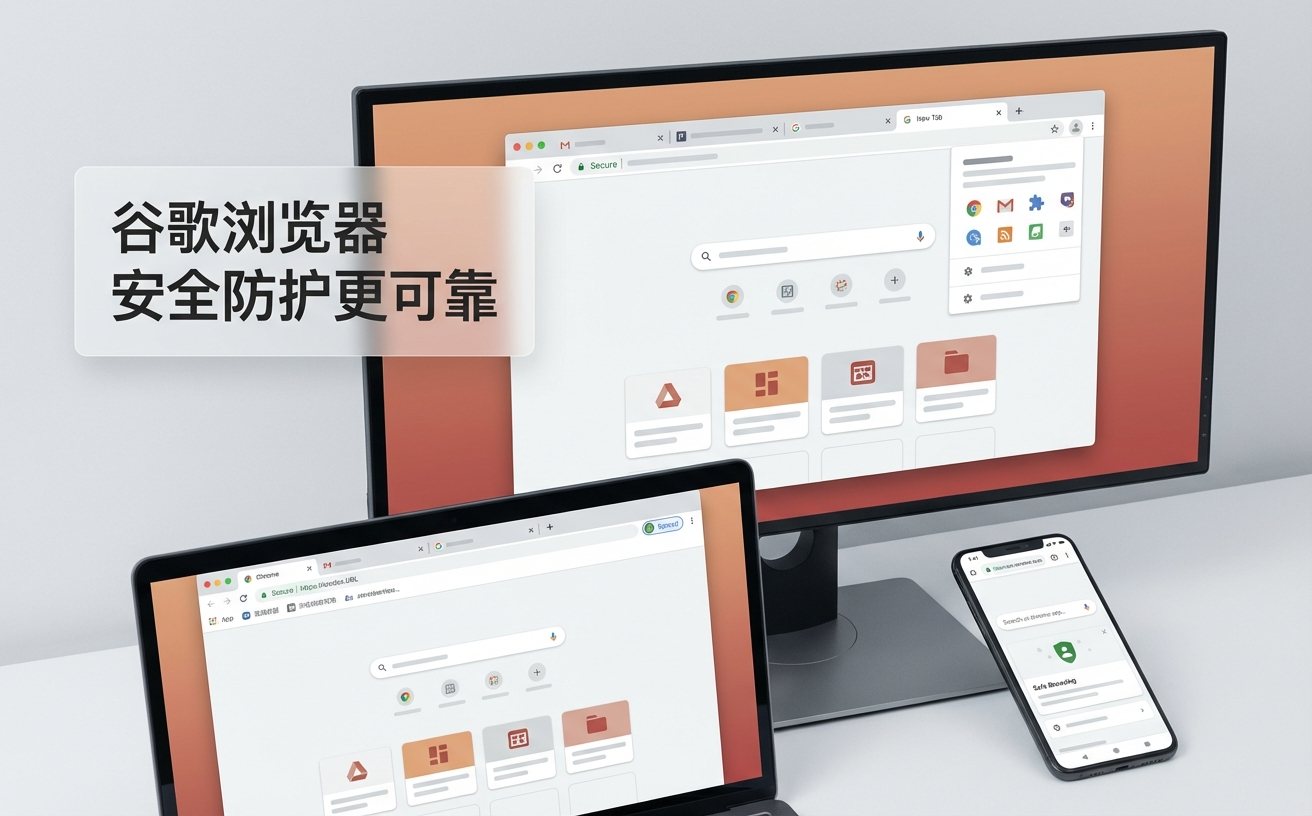
在2026年的网络环境中,保护个人数据安全已成为每位网民的必修课。针对新手用户在安装、更新或更换设备时常遇到的权限弹窗、隐私泄露等困扰,本文整理了最新的谷歌浏览器 权限与隐私设置答疑 2026版实操手册。无论你是刚完成首次配置,还是在视频会议时遇到麦克风无法调用的突发状况,都能在这里找到清晰直接的排查步骤。我们将带你深入了解隐私沙盒、安全同步以及自动权限撤销等核心功能,助你轻松掌控浏览器安全,告别隐私焦虑。
面对日益复杂的网络追踪技术,正确配置浏览器的安全选项是保护个人信息的第一步。本文专为新手打造,直击2026年谷歌浏览器在安装、配置、更新与设备迁移四大核心场景中的隐私痛点,手把手教你夺回数据控制权。
许多新手在2026年全新安装谷歌浏览器(如Chrome 135及以上版本)并首次启动时,会立刻收到关于“隐私沙盒(Privacy Sandbox)”的提示弹窗。不要急于点击关闭或全部接受。这个功能决定了广告商如何通过你的浏览习惯推送广告。为了最大化保护隐私,建议直接在地址栏输入 `chrome://settings/adPrivacy` 进入广告隐私设置。在这里,你可以手动关闭“广告主题”和“网站推荐的广告”两个选项,从而切断跨站点的兴趣追踪。此外,在“隐私设置和安全性”菜单中,务必确认“全面防跟踪保护”已处于开启状态。这一步配置能有效拦截大部分恶意追踪器,让你在后续浏览网页时大幅减少被定向广告精准轰炸的概率,为日常上网打下坚实的安全基础。

在日常办公或网课场景中,最让人头疼的问题之一就是网页端视频会议突然提示“无法访问麦克风”。遇到这种情况,不要急着重启电脑。首先,观察浏览器顶部地址栏最左侧的“调节器”图标(原为小锁图标)。点击它,在弹出的面板中查看“麦克风”和“摄像头”旁边的状态。如果显示为“已拦截”,请将其切换为“允许”并刷新网页。如果面板里没有显示这些选项,请点击“网站设置”,在跳转的详细页面中找到“权限”列表,将麦克风权限从“询问”或“拦截”强制改为“允许”。另外,如果你的Windows或macOS系统底层的隐私设置禁用了浏览器的麦克风访问权,即使在Chrome内开启也无济于事,此时需进入操作系统的“隐私和安全性”面板,确保谷歌浏览器被授予了调用音频设备的系统级权限。
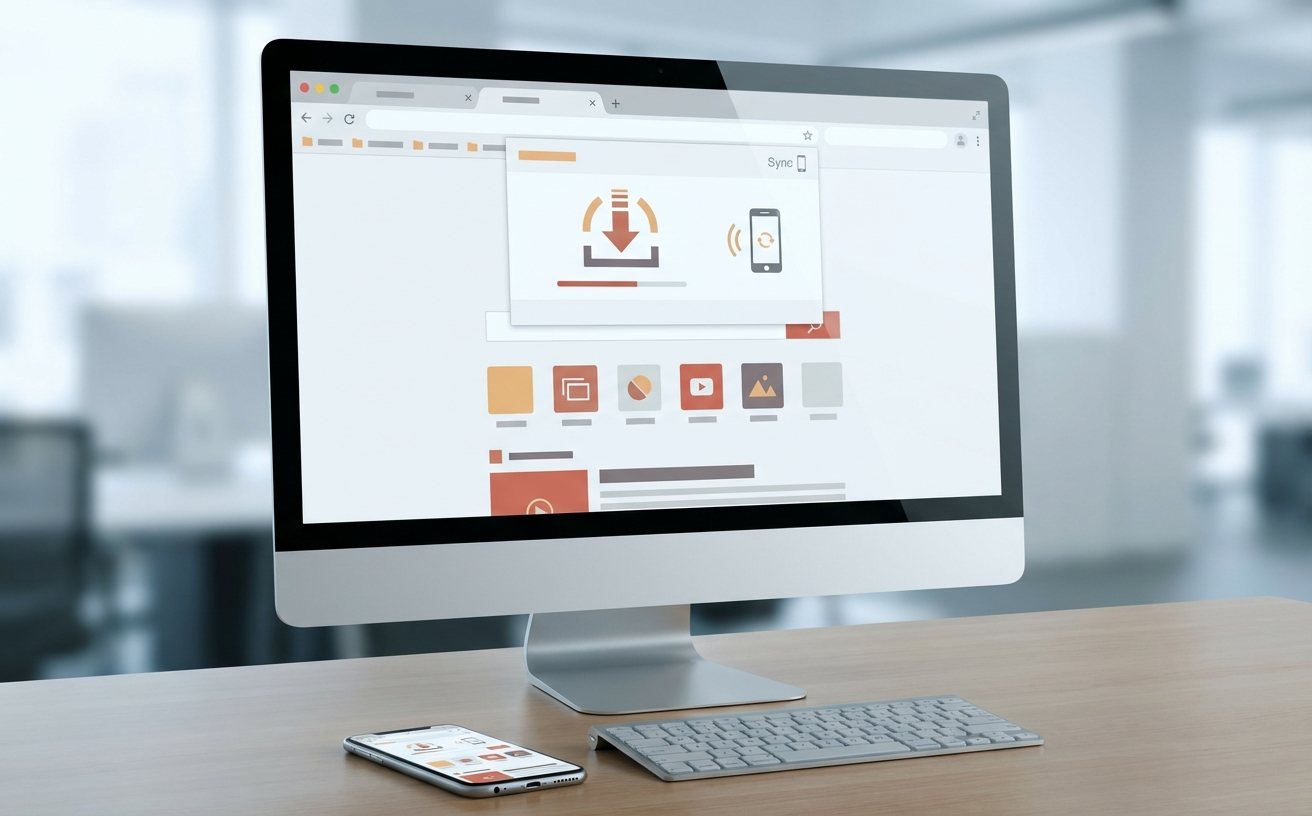
当你购买了新电脑需要迁移浏览器数据时,直接登录Google账号开启同步是最便捷的方式。但对于涉及网银、邮箱等敏感密码的同步,新手往往存在安全顾虑。在2026年的谷歌浏览器中,你可以通过自定义加密来提升同步安全性。在旧电脑上,依次点击右上角头像 -> “开启同步功能” -> “同步设置”,在“加密选项”中,不要选择默认的“使用您的 Google 帐号密码加密”,而是勾选“使用自定义密码加密同步的数据”。设置一个只有你知道的独立密码后,所有上传到云端的书签、历史记录和密码都会被端到端加密。当你在新电脑上首次登录并尝试拉取这些数据时,系统会强制要求输入这个自定义密码。即使云端服务器遭到入侵,没有这个本地密码,任何人也无法解密你的个人信息。
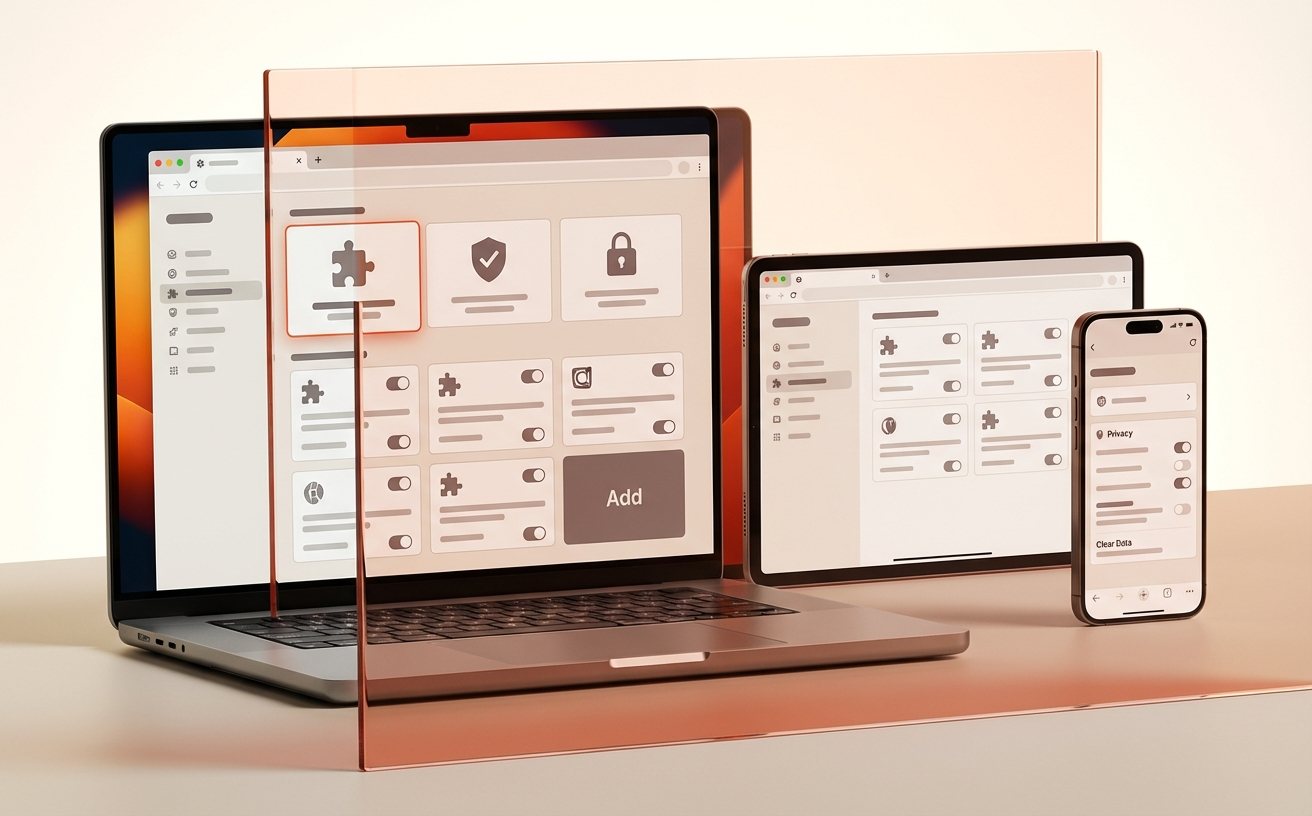
随着使用时间的推移,我们往往会给各种临时访问的网站授予通知、位置或摄像头权限,事后却忘记收回。2026年最新版本的谷歌浏览器强化了后台的“安全检查”机制,专门解决这一隐患。你只需在设置面板中点击左侧的“隐私设置和安全性”,找到“安全检查”模块并点击“立即检查”。系统不仅会扫描当前版本是否为最新、密码是否在第三方数据泄露事件中暴露,还会自动执行一项关键操作:撤销过去两个月内未曾访问过的网站的所有权限。这意味着,你几个月前为了打印文件而临时授权的某个在线工具,其获取本地文件的权限已被静默收回。养成每月运行一次“安全检查”的习惯,不仅能释放被冗余缓存占用的空间,更能彻底堵住因遗忘而留下的隐私漏洞。
很多资讯或视频网站会在你刚打开时就请求发送通知。要一劳永逸地解决这个打扰,请进入设置 -> 隐私设置和安全性 -> 网站设置 -> 通知,将默认行为从“网站可以询问是否向您发送通知”更改为“不允许网站发送通知”。这样所有网页的通知请求都会被静默拦截。
只要你在旧设备上开启了密码同步,登录新设备后密码会自动恢复。安全性方面,建议在同步设置中开启“使用自定义密码加密”,这样即使数据在云端传输,也只有掌握该自定义密码的你才能在本地解密还原,极大提升了防泄漏等级。
浏览器升级有时会重置部分高风险权限。请点击地址栏左侧的“调节器”图标,进入“网站设置”,确认麦克风权限是否变成了“拦截”。如果这里正常,请务必检查Windows或Mac系统的“隐私”设置,确认是否允许谷歌浏览器访问麦克风。
立即下载 2026 年最新版谷歌浏览器,体验全面升级的隐私防护功能。如需了解更多权限配置技巧,请访问官方帮助中心获取详细指南。
相关阅读:谷歌浏览器 权限与隐私设置答疑 2026,谷歌浏览器 权限与隐私设置答疑 2026使用技巧,谷歌浏览器 权限与隐私设置答疑 2026:新手安全上网避坑指南
© 2026 Google LLC. Chrome 是 Google LLC 的商标。
