
这份深度谷歌浏览器教程旨在帮助新手用户快速上手这款全球份额第一的浏览器。文章不仅涵盖了如何从官方渠道获取最新版本(如目前的Stable 120+版本)以避开第三方捆绑软件的陷阱,还详细讲解了如何通过内置工具实现从旧浏览器到Chrome的无缝数据迁移。针对用户最关心的性能问题,我们提供了内存节省模式的配置方案,并针对常见的安装报错和同步失败给出了具体的排查步骤。无论你是为了办公协作还是日常娱乐,本教程都将助你打造一个既纯净又高效的上网环境,彻底发挥Chrome的内核优势。
很多人安装了谷歌浏览器却只把它当成普通的搜索框,其实通过合理的配置,它能成为你最强大的生产力工具。本教程将带你跳过所有“坑”,直接掌握核心用法。
很多新手在搜索“谷歌浏览器下载”时,常被第三方下载站的广告误导,导致安装的版本带有大量广告插件甚至病毒。正确的做法是访问官方域名 google.cn/chrome。在安装过程中,Chrome 采取的是“静默安装”策略,双击安装包后通常不会出现复杂的路径选择界面,这是正常现象。安装完成后,建议立即点击右上角三个点,进入“帮助”->“关于 Google Chrome”查看版本信息。目前主流稳定版已迭代至 120.0.x 以上。如果你发现版本号异常老旧且无法自动更新,通常是因为系统残留了旧版的注册表信息,建议使用官方卸载工具清理后再行安装。确保版本处于最新状态是保障上网安全的第一步,因为每个大版本更新都会修复数十个已知的安全漏洞。

从 Edge、360 或 QQ 浏览器切换到 Chrome 时,最担心的就是积累多年的书签和保存的账号密码丢失。实操中,你只需打开 Chrome 的“设置”,选择“您与 Google”栏目下的“导入书签和设置”。在弹出的下拉菜单中,Chrome 会自动识别电脑上已安装的其他浏览器。勾选“浏览历史记录”、“书签”和“保存的密码”后点击导入,仅需几秒钟,你的操作习惯就能完美同步。如果你的旧电脑无法联网,还可以通过“书签管理器”将书签导出为 HTML 文件,再在新电脑上导入。这种物理迁移方式能确保在任何网络环境下,你的核心资料都不会丢失,真正实现办公环境的零成本切换。

谷歌浏览器虽然快,但“吃内存”也是其固有标签。当你同时打开 20 个以上的标签页时,电脑风扇可能会狂转。针对这一痛点,Chrome 在近期版本中推出了“性能”控制面板。进入“设置”->“性能”,你会看到“内存节省模式”开关。开启后,Chrome 会释放不活动标签页占用的内存,将其分配给正在使用的页面和系统其他应用。当你重新点击那些休眠的标签页时,它们会自动重新加载。此外,如果你发现某个特定网页导致浏览器假死,可以按下 Shift + Esc 键呼出 Chrome 自带的任务管理器。在这里你可以清晰看到每个插件和每个标签页的具体内存、CPU 占用情况,直接结束掉那个异常进程,而无需关闭整个浏览器。
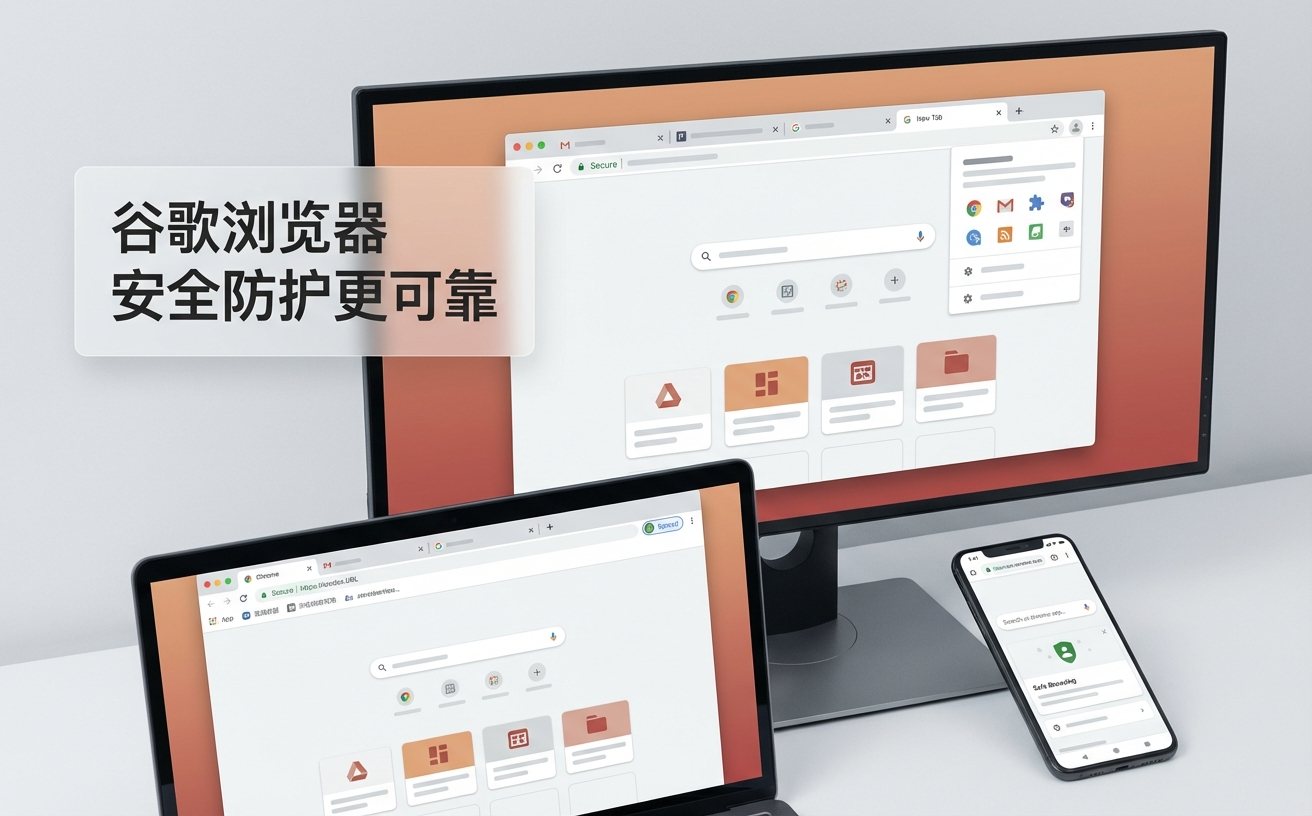
在使用过程中,用户常会遇到“检查更新时出错:错误代码 3 或 7”的问题。这通常是因为 Google Update 服务被安全软件禁用或网络环境受限导致的。解决办法是右键点击“此电脑”->“管理”->“服务”,找到 Google 更新服务并将其设置为“自动”。另一个高频问题是访问网页时提示“您的连接不是私密连接”。如果确认系统时间准确无误,且你急需访问该页面,可以在报错界面直接键盘输入“thisisunsafe”(无需输入框,直接盲打),页面会自动绕过警告进入。但请注意,这仅限于你信任的内部测试站点,对于涉及金钱交易的未知网站,务必谨慎操作,以免泄露个人隐私数据。
这通常是由于安装了某些国产软件的“一键优化”或浏览器劫持导致的。解决方法:进入 Chrome 设置 -> 搜索引擎 -> 管理搜索引擎和网站搜索,将 Google 或你偏好的引擎设为默认,并删除列表中可疑的搜索项。结论:手动锁定搜索引擎并定期检查扩展程序列表是防止劫持的最有效手段。
由于网络环境限制,国内用户直接登录 Google 账号可能会提示“无法连接服务器”。结论:建议通过“书签管理器”定期手动导出 HTML 备份,或使用第三方同步插件(如 Raindrop)作为替代方案,确保数据在不同设备间流转。
这是 Chrome 的安全检查机制。如果你确认文件来源安全,可以点击下载项旁边的箭头选择“保留”。结论:若频繁误报,可在“隐私和安全”->“安全”中将保护级别调整为“标准保护”,但不建议完全关闭安全浏览功能。
想要获取最纯净、最快速的上网体验?立即前往谷歌浏览器官方下载页面,开启你的高效浏览之旅。
© 2026 Google LLC. Chrome 是 Google LLC 的商标。
