
每次浏览器的后台静默升级,都可能关乎你的上网安全与电脑性能。查阅谷歌浏览器更新日志不仅能让你第一时间掌握新功能,更是排查日常使用故障的有效手段。本文专为新手用户打造,带你了解近期重要版本更新中的内存优化与安全机制,掌握手动更新的正确姿势。无论你是刚换新电脑需要迁移数据,还是遇到了更新报错,都能在这里找到清晰直接的解决方案。
网页加载突然变慢?或者旧电脑换新时书签总是同步不全?其实,很多日常遇到的浏览体验问题,答案都藏在谷歌浏览器更新日志里。了解版本变迁,不仅是为了尝鲜,更是为了让工具更好地服务于你。
很多新手用户抱怨浏览器占用内存过高,导致电脑风扇狂转。如果你仔细阅读过谷歌浏览器更新日志,就会发现官方一直在着力解决这个问题。例如在2023年12月正式推送的 Chrome 120 版本中,谷歌全面升级了“内存节省模式”(Memory Saver)。当你在后台打开了数十个标签页却暂时不使用时,新版本会自动释放这些非活动标签页占用的系统资源。这意味着,即使你的轻薄本只有 8GB 内存,在升级到最新版本后,也能流畅运行大型在线文档或网页端修图工具。对于新手而言,保持版本最新,就是获取免费性能提升的最直接方式。
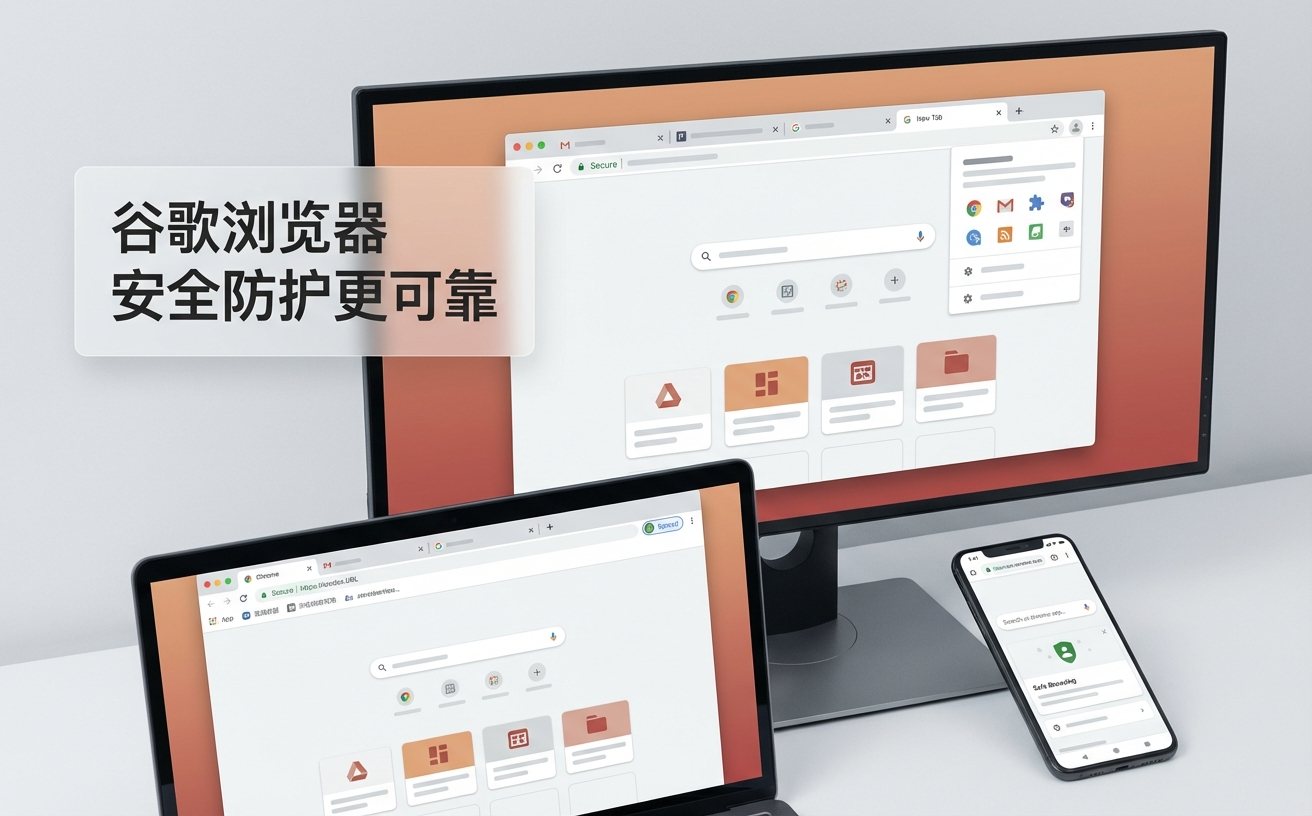
虽然谷歌浏览器默认会在后台自动下载并安装更新,但网络波动或系统权限设置往往会导致更新中断。当你打开右上角的“三个点”菜单,进入“帮助” -> “关于 Google Chrome”时,如果看到的不是“Chrome 已是最新版本”,而是提示“检查更新时出错(错误代码 3: 0x80040154)”,这通常意味着系统的更新服务被第三方安全软件拦截了。此时,你需要先关闭杀毒软件的实时防护,或者直接前往官方下载页面获取最新的离线安装包进行覆盖安装。覆盖安装不会清除你原有的浏览记录和密码,是解决更新卡死的安全操作。

购买了新电脑后,如何把旧电脑上的几十个书签、保存的密码和扩展程序原封不动地搬过来?在早期的版本中,用户可能需要手动导出HTML文件。但在近期的谷歌浏览器更新日志中,跨设备同步的稳定性得到了史诗级加强。现在,你只需在新电脑上安装最新版 Chrome,并在首次配置时登录你的谷歌账号,开启“开启同步功能”。系统会在后台进行端到端的加密传输。如果发现密码没有同步过来,请检查旧电脑的 Chrome 版本是否过低,导致采用了旧版的加密协议。将两台设备的浏览器都升级到最新版,通常就能瞬间解决同步延迟问题。
对于不熟悉网络安全的新手来说,浏览器就是抵御钓鱼网站和恶意软件的第一道防线。谷歌浏览器更新日志中,最频繁出现的词汇就是“安全修复”。每一次小版本号的跳动(例如从 120.0.6099.109 变为 120.0.6099.129),往往意味着官方刚刚封堵了一个高危的零日漏洞。新版本内置的“安全检查”功能现在会主动在后台运行,当你访问曾经发生过数据泄露的网站,或者使用了弱密码时,浏览器会直接在地址栏弹出醒目的红色警告。因此,不要忽视浏览器右上角出现的绿色或红色“更新”按钮,那是保护你账号财产安全的紧急呼叫。
点击浏览器右上角的三个垂直点图标,在下拉菜单中选择“帮助”,然后点击“关于 Google Chrome”。在新打开的页面中,浏览器会自动联网比对版本号。如果显示打勾的提示“Chrome 已是最新版本”,就说明无需操作;如果有进度条,等待下载完成后点击“重新启动”即可。
正常情况下的在线升级或覆盖安装,绝对不会触碰你的本地用户数据(包括密码、书签和历史记录)。但为了以防万一,建议在进行跨大版本更新前,确保你已经登录了账号并开启了云端同步功能。
这通常是因为你的操作系统版本过旧。例如,从 Chrome 110 版本开始,谷歌已经正式停止了对 Windows 7 和 Windows 8.1 的支持。如果你还在使用这些老系统,浏览器将无法获取后续的安全更新,建议尽快升级操作系统以保障上网安全。
想要体验更快速、更安全的网页浏览?立即访问官方页面下载最新版谷歌浏览器,第一时间享受更新日志中的所有强大功能!
© 2026 Google LLC. Chrome 是 Google LLC 的商标。
