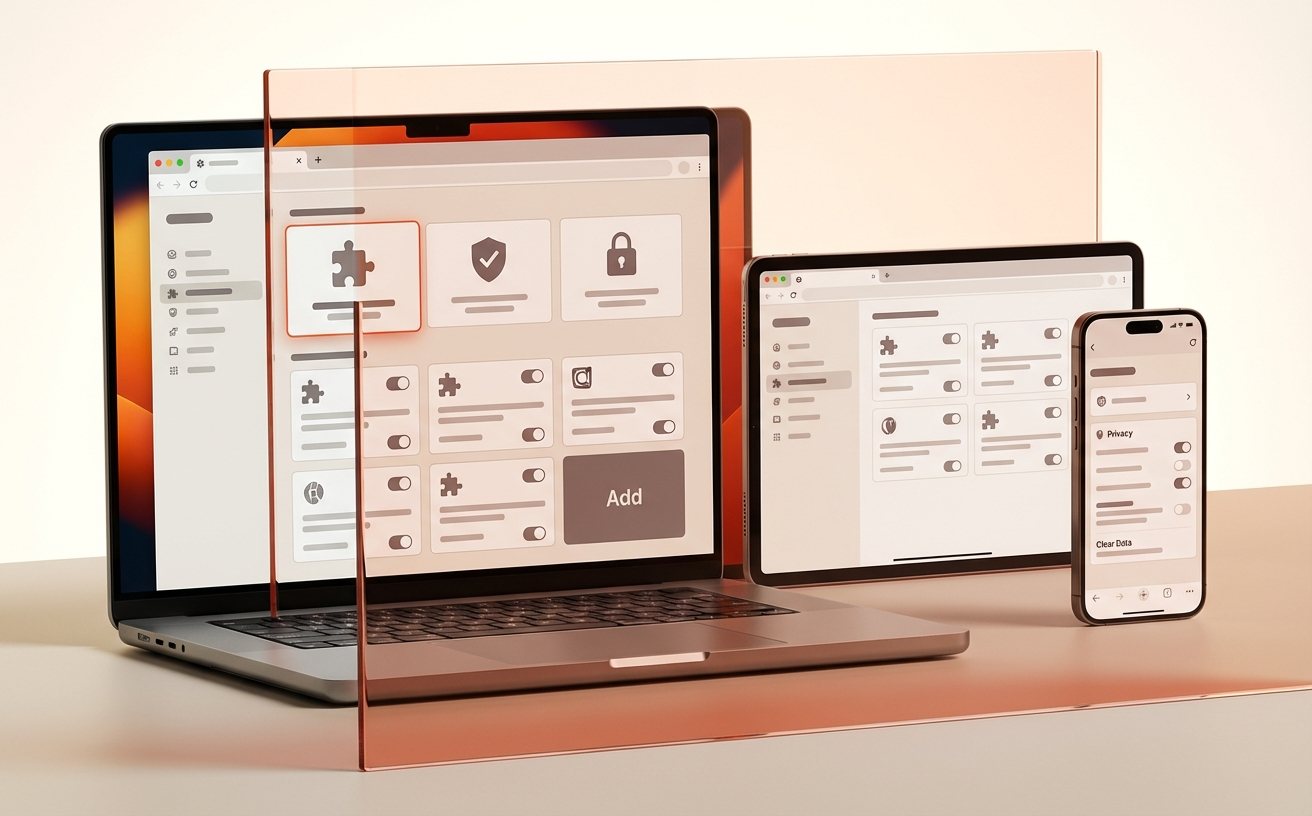
针对 202616 周的效率提升需求,本实践清单旨在帮助新手用户快速掌握谷歌浏览器的核心配置与优化技巧。从零基础安装到多端数据无缝迁移,我们提供了详尽的操作路径和避坑指南。无论你是首次接触 Chrome 还是准备从其他浏览器转场,这份清单都将确保你的浏览体验在第一天就达到最佳状态,彻底告别卡顿与配置迷茫,实现生产力的质变。
在数字化办公时代,浏览器不仅是网页查看器,更是核心生产力工具。本清单将带你跳过冗长的说明书,直接进入实战环节。
开启谷歌浏览器 202616 周效率实践的第一步是确保安装环境的纯净。新手用户常犯的错误是从第三方软件园下载带插件的修改版。请务必访问官方渠道获取 ChromeStandaloneSetup64.exe 安装包。安装完成后,建议立即进入设置界面,将‘启动时’选项设为‘继续执行上次未完成的操作’。这样即使意外关闭浏览器,你的工作进度也能瞬间找回。此外,针对国内网络环境,首次登录 Google 账号进行同步时,若遇到连接超时,请检查系统代理设置或使用离线安装包完成基础配置,确保底层引擎的稳定性。
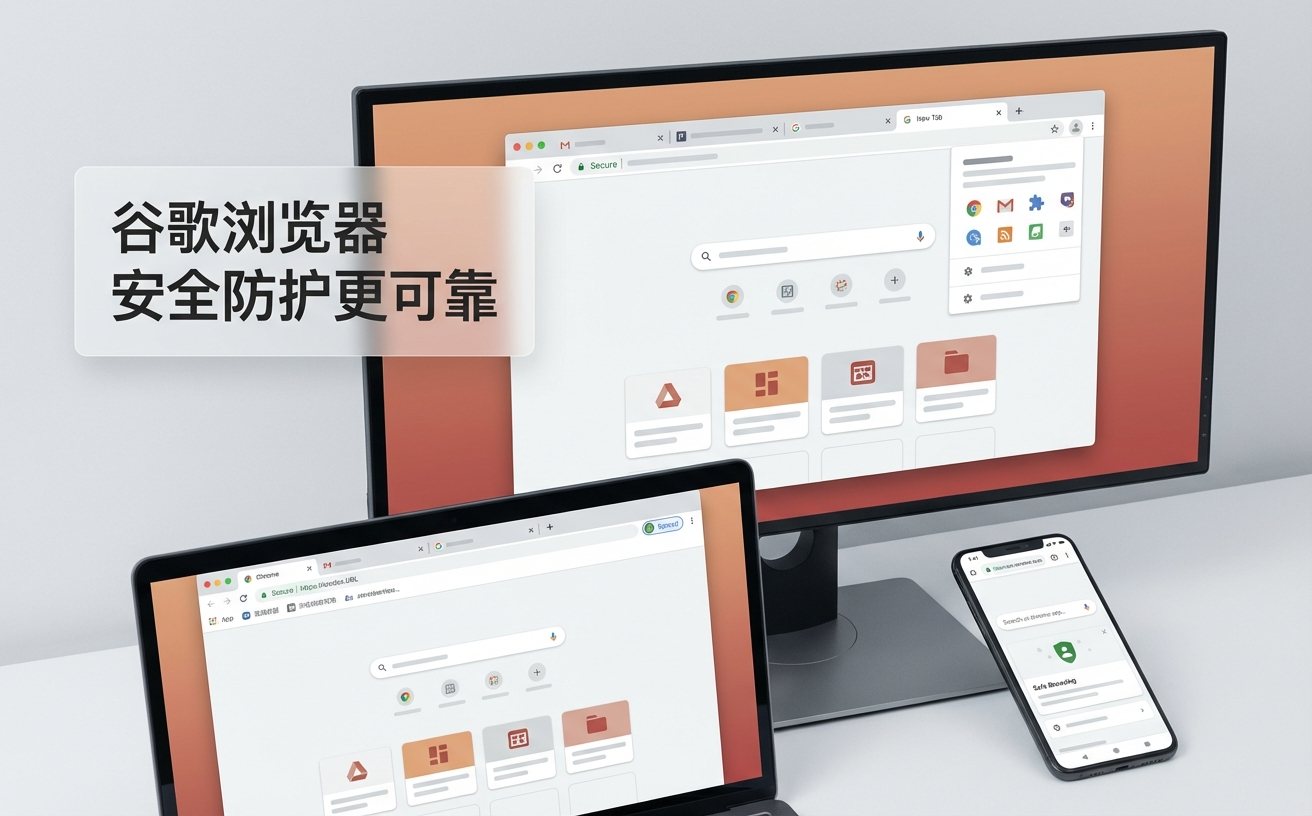
很多用户担心更换浏览器会导致书签和密码丢失,这在 202616 周实践清单中已有完美方案。在 Chrome 地址栏输入 chrome://settings/importData,你可以直接从 Edge 或 Firefox 中一键导入历史记录、收藏夹及保存的密码。一个典型的真实场景是:当你从旧设备迁移到新电脑时,只需登录同一个 Google 账号,Chrome 的云同步功能会在后台自动下载你所有的扩展程序和自定义设置。这种‘像素级’的习惯克隆,能让你在不到 3 分钟内在新环境下恢复满血战斗力,无需手动重新配置。

当打开数十个标签页导致系统响应变慢时,不要急于重启浏览器。Chrome 内置了一个强大的‘任务管理器’,只需按下快捷键 Shift + Esc 即可唤醒。在这里,你可以清晰地看到每个标签页和扩展程序占用的 CPU 与内存百分比。如果你发现某个特定网页(如大型在线文档或视频网站)CPU 占用异常升高,可以直接点击‘结束进程’,而不会影响其他正常工作的标签。这种精准的手术式处理,是维持 202616 周高效率的关键细节,能有效避免因单个页面崩溃导致整个浏览器瘫痪的尴尬局面。
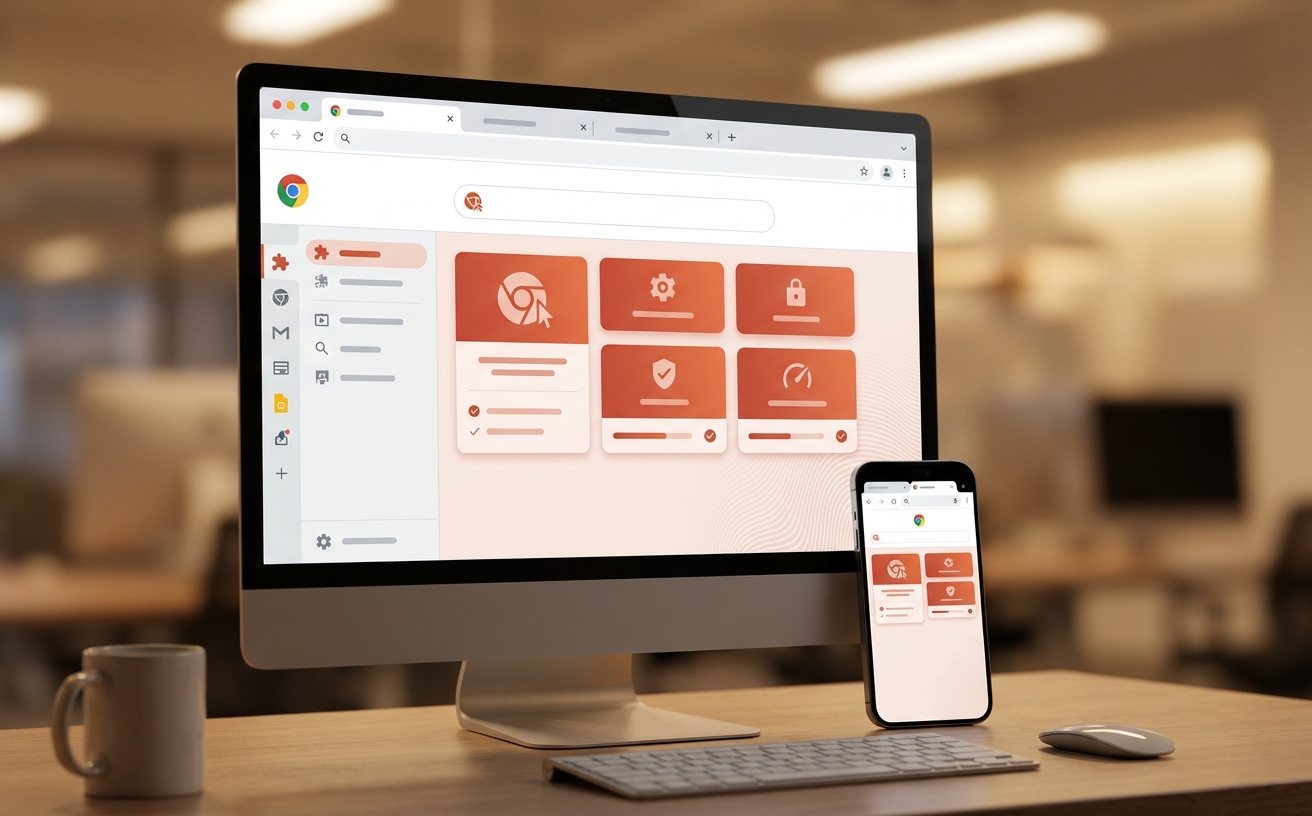
保持浏览器版本处于最新状态是防御网络威胁的最有效手段。你可以通过点击右上角三个点,选择‘帮助’ -> ‘关于 Google Chrome’(或直接访问 chrome://settings/help)来验证当前版本。截至目前,稳定版已迭代至 120.x 或更高版本。若清单执行过程中发现界面 UI 与教程不符,通常是因为版本落后。Chrome 会在后台自动下载更新,你只需点击‘重新启动’即可完成升级。定期检查版本不仅能获得最新的安全补丁,还能率先体验如‘内存节省模式’等旨在提升笔记本续航的核心黑科技。
可以。通过‘设置’中的‘导入书签和设置’功能,选择来源浏览器并勾选‘保存的密码’,Chrome 会利用内置的密码管理器完成迁移。后续建议开启 Google 账号同步,实现跨设备自动填充。
请进入‘设置’->‘性能’,开启‘内存节省模式’。该功能会自动释放不活动标签页占用的内存,当你重新点击这些标签时,它们才会重新加载。此外,利用 Shift+Esc 找出并关闭高占用的异常进程。
这是 Chrome 的安全保护机制。若确认文件来源可靠,可在‘下载’页面点击‘保留危险文件’。如需调整强度,请访问 chrome://settings/security,将保护级别从‘增强型保护’调整为‘标准保护’,但不建议完全关闭。
立即下载最新版谷歌浏览器,执行 202616 周效率实践清单,开启您的极速浏览体验。
相关阅读:谷歌浏览器 202616 周效率实践清单,谷歌浏览器 202616 周效率实践清单使用技巧,2024版谷歌浏览器教程:从避开下载陷阱到多端同步实操详解
© 2026 Google LLC. Chrome 是 Google LLC 的商标。
