截至2026年04月,Chrome已进化为高度智能的数字化入口。无论您是更换新电脑的职场新手,还是追求效率的技术达人,正确配置谷歌浏览器都能显著提升办公质量。本教程将抛弃冗长废话,直击安装与配置的核心痛点。
很多新手常因在非官方渠道下载而遭遇恶意插件。请务必访问谷歌浏览器官网 /download/ 获取纯净安装程序。目前适用于 Windows 10/11 64位系统的离线安装包大小约为 100MB。在下载页面,系统会自动识别您的环境。若您使用的是包含 Apple Silicon 芯片(如 M2/M3)的 Mac,需确保选择对应架构的版本以获得最佳原生性能。安装后,浏览器将自动保持更新,确保安全补丁处于最新稳定状态(如 2026 年初发布的 140+ 系列版本)。
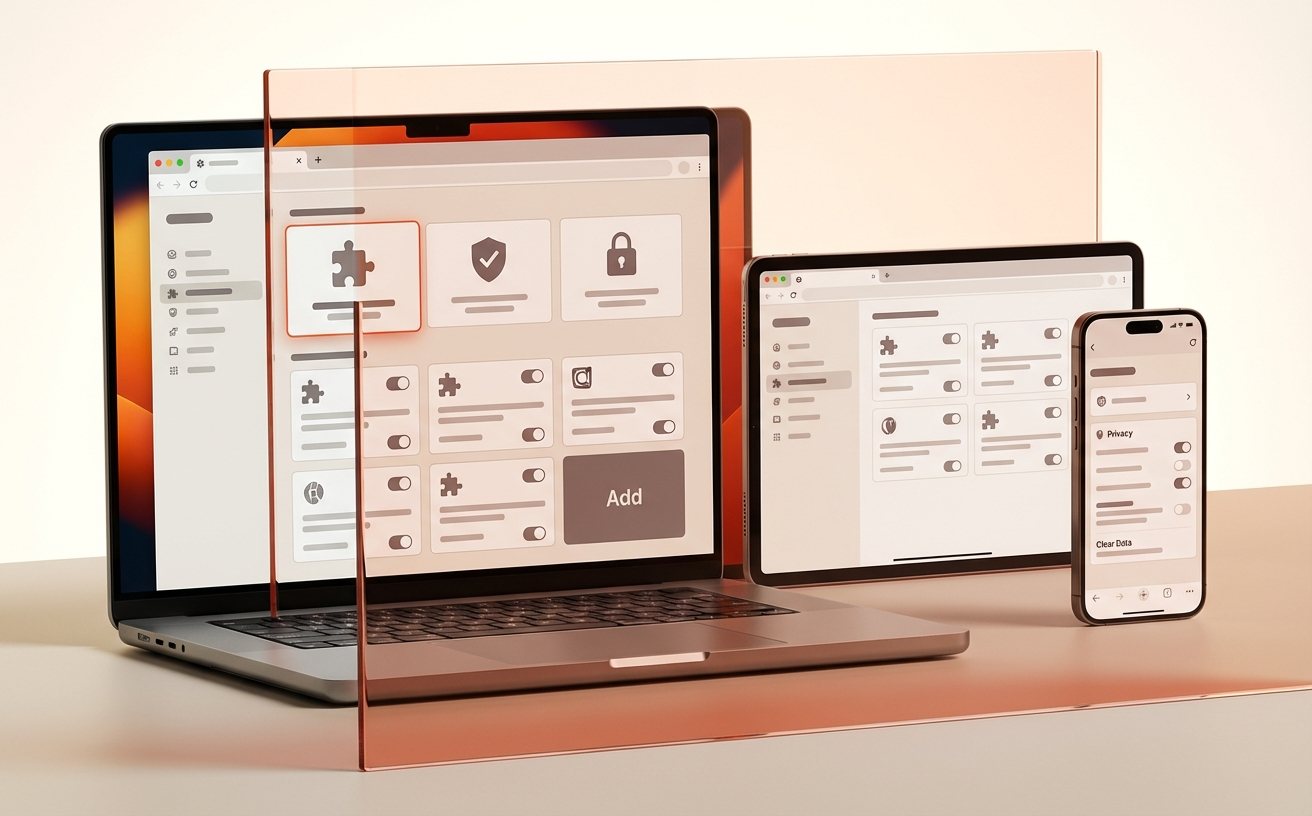
初次启动 Chrome 后,利用其内置的导入工具可一键迁移其他浏览器的历史记录与收藏。针对 2026 年网页对内存占用日益增加的情况,建议立即进入“性能”设置。开启“内存节省模式”,Chrome 会自动释放非活动标签页占用的系统资源。在实际排查中发现,若开启该模式后某些后台实时运行的 WebApp(如在线交易平台)出现卡死,可将该特定域名加入“始终保持活动”的白名单列表,从而在极速与稳定之间达成平衡。
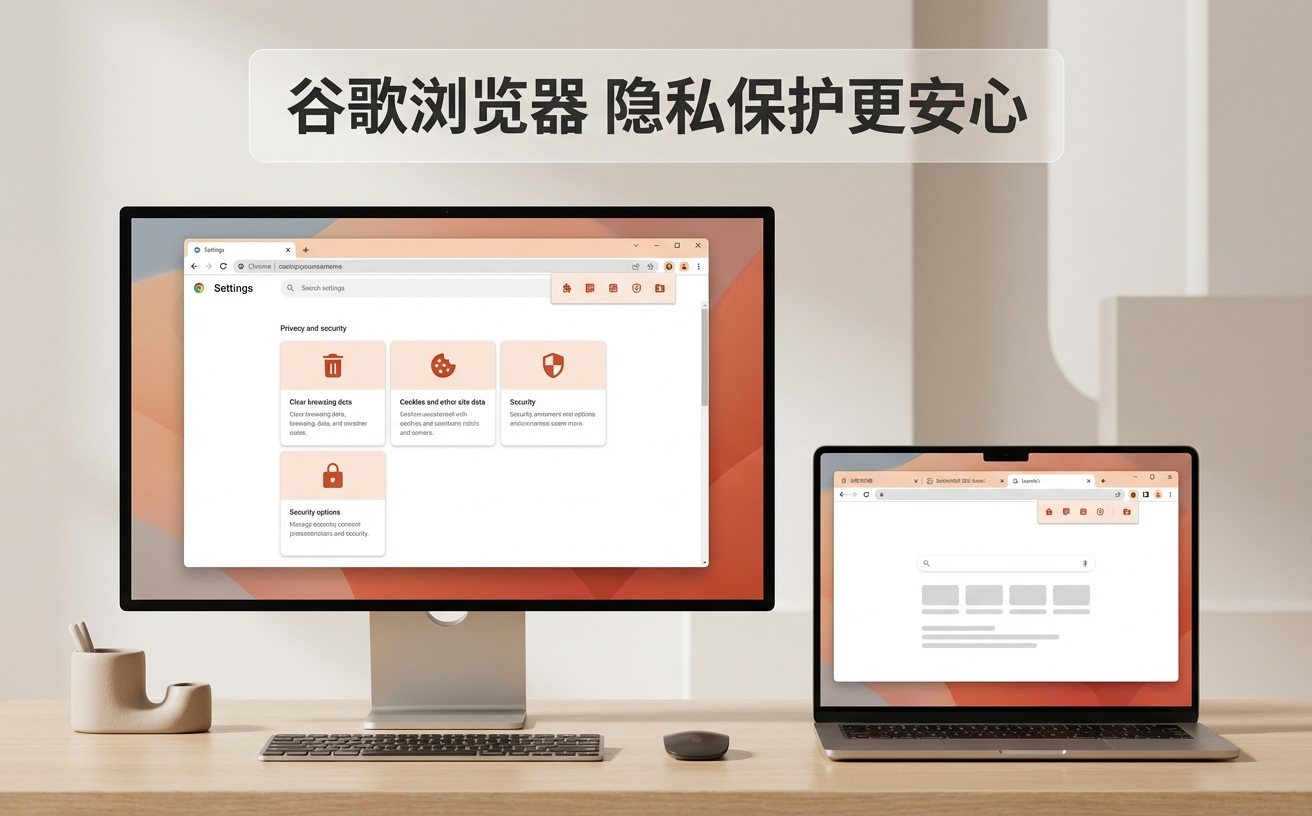
通过 Google 账号登录后,您的书签、保存的密码及填写信息将在 Android、iOS 以及桌面端实时同步。这对于经常在手机和 PC 间切换的用户至关重要。开启同步时,建议勾选“自动填充”和“设置”,这样即使在移动端 Android 7.0 以上系统通过 Play 商店下载 App 后,只需一键登录即可找回所有办公习惯。对于安全性要求高的用户,建议在设置中开启“增强型安全浏览”,利用 Google 的实时威胁检测抵御钓鱼网站。

在使用过程中,部分用户在检查更新时可能会遇到错误代码 3(无法启动更新检查)或错误代码 7(安装过程中断)。这通常由后台 Google Update 服务被禁用或防火墙拦截引起。解决细节:请按下 Win+R 输入 services.msc,找到 Google 更新服务并确保其处于“手动”或“自动”状态。如果反复出现错误,建议直接前往官网下载页重新运行离线安装包,该操作会直接覆盖安装现有文件并修复受损组件,且不会丢失您的个人书签和历史数据。
您可以通过桌面版官网的引导下载合规的 APK 安装包。请确保您的系统版本在 Android 7.0 以上,并开启系统设置中的“允许安装未知来源应用”权限,安装完成后建议立即关闭该权限以保障系统安全。
点击右上角三点图标,选择“帮助”->“关于 Google Chrome”。在版本号(如 141.x.xxxx.x)后面会明确标注“64-bit”字样。对于 2026 年的主流硬件,64 位版本能提供更好的安全性及对 4GB 以上内存的调用能力。
首先尝试在“无痕模式”下打开相同页面,如果无痕模式正常,说明是第三方扩展程序导致。请进入 chrome://extensions/ 逐个关闭最近安装的插件进行排查。此外,定期清理缓存空间(建议保留 Cookie 以维持登录状态)也能显著解决大部分网页渲染故障。
立即访问官方主页 / 获取正版授权的谷歌浏览器,开启纯净极速的网页浏览新体验。
本篇谷歌浏览器教程专为2026年最新环境编写,详细指引您从官方渠道安全获取最新稳定版安装包,涵盖Windows 10/11及macOS双平台的避坑安装技巧。文章重点介绍如何启用最新的内存节省模式、解决更新代码3或7等疑难杂症,并手把手教学如何利用Google账号实现跨设备书签与密码同步,助您构建极速、安全的上网环境。
© 2026 Google LLC. Chrome 是 Google LLC 的商标。
